Cómo guardar una nota como PDF en iPhone

Descubre el truco oculto de iOS que convierte cualquier nota en un PDF profesional en menos de 10 segundos, sin necesidad de descargas.

Publicado 16 jun 2026 Última actualización 9 sept 2026 6 min de lectura 34 visitas
How to Save a Note as a PDF on iPhone

Tu iPhone ya tiene todo lo necesario para guardar una nota como PDF. Sin descargas, sin suscripciones. Ya sea que compartas notas de reuniones con colegas, presentes documentación o archives información importante, iOS te ofrece tres rutas nativas. La mayoría de los usuarios nunca descubre el método más rápido porque Apple lo oculta dentro del menú Imprimir. Una vez que conoces el gesto de dos dedos que activa la creación instantánea de PDF, todo el proceso toma segundos.

El truco "oculto" de impresión (el método más rápido)
Cómo guardar una nota como PDF en iPhone

El método de Vista previa de impresión funciona de forma universal en todas las versiones de iOS y sigue siendo la ruta más rápida de nota a PDF. Apple diseñó la pantalla de Vista previa de impresión como una puerta de acceso a la generación de PDF, pero el gesto fundamental que completa la conversión no está documentado en la mayoría de las guías. Este método funciona tanto si tienes una impresora configurada como si no, y preserva el formato del texto y las imágenes incrustadas.

Paso a paso: del menú de compartir al PDF

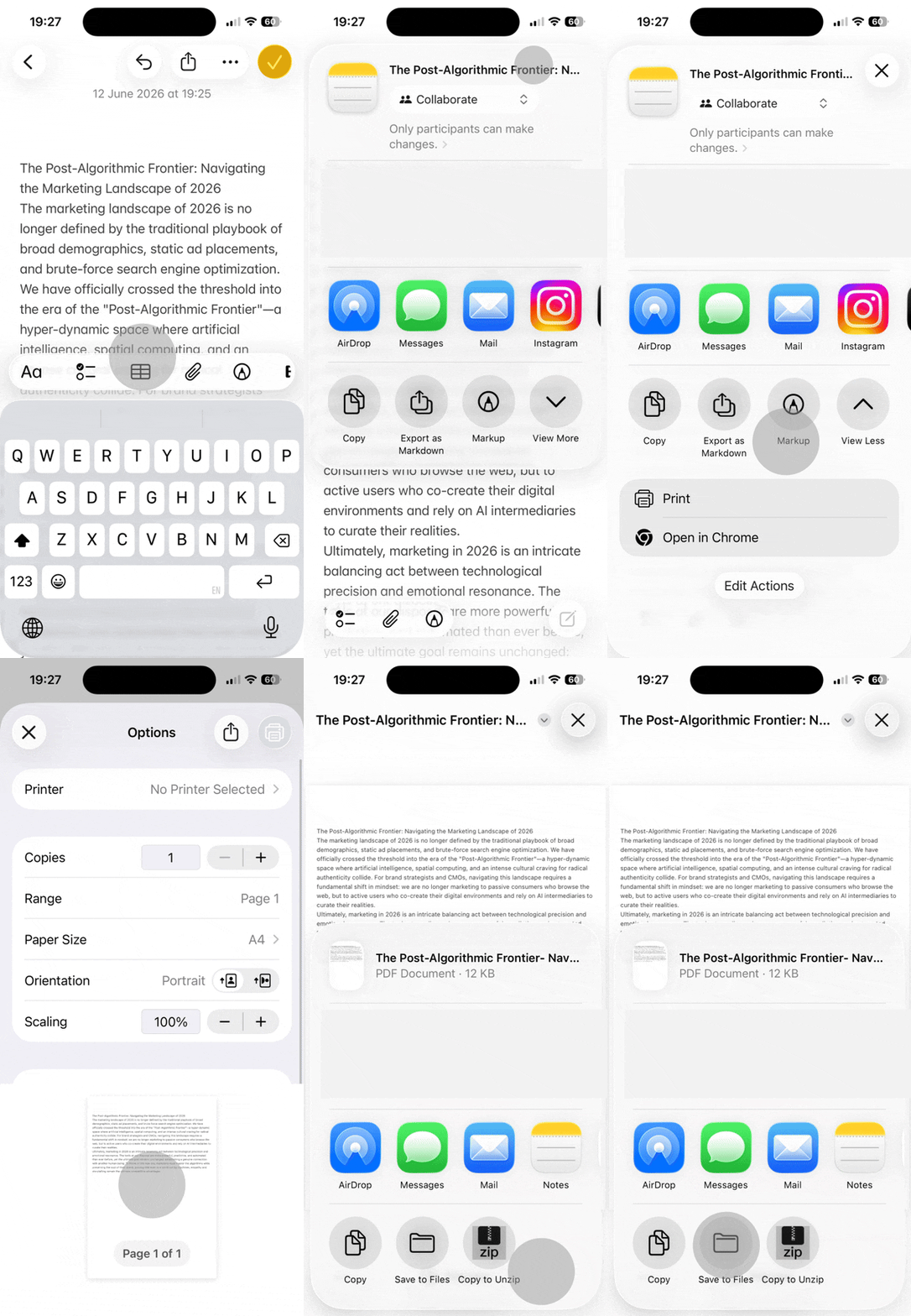
  1. Abre la nota que deseas convertir en la app Notas
  2. Toca el ícono de compartir (el cuadrado con una flecha hacia arriba) en la esquina superior derecha
  3. Desplázate por las opciones del menú de compartir
  4. Selecciona Imprimir de la lista
  5. Toca Seleccionar impresora o en cualquier parte de la miniatura de vista previa (no necesitas una impresora real)
  6. La pantalla de Vista previa de impresión muestra tu nota con formato de documento

En este punto, estás viendo una vista previa, aún no un archivo PDF. La transformación ocurre mediante un gesto que Apple nunca enseña de forma explícita.

El secreto del pellizco para crear un PDF

En la pantalla de Vista previa de impresión, coloca dos dedos sobre la miniatura de vista previa y haz un pellizco hacia afuera (el mismo gesto de zoom que usas con las fotos). Esto convierte instantáneamente la vista previa en un PDF a pantalla completa. La interfaz cambia: ya no estás en Vista previa de impresión, sino viendo un documento PDF real.

  1. Haz un pellizco hacia afuera sobre la miniatura de vista previa con dos dedos
  2. La vista se expande al modo PDF completo
  3. Toca el ícono de compartir en la esquina superior derecha
  4. Guarda en la app Archivos, envía por correo electrónico o usa AirDrop para transferir el documento a tu Mac

Este gesto de pellizco diferencia un proceso de cinco segundos de un flujo de trabajo de múltiples pasos. La mayoría de los usuarios nunca lo descubre porque la pantalla de Vista previa de impresión no muestra ningún botón o instrucción visible que señale esta funcionalidad al guardar una nota del iPhone como PDF.


Método 2: Uso de la herramienta de marcado (ideal para anotaciones)

Cómo guardar una nota como PDF en iPhone

Cuando necesitas dibujar sobre una nota, agregar una firma o resaltar texto antes de guardarla, la herramienta Marcado crea un PDF y te ofrece capacidades de anotación al mismo tiempo. Este método genera automáticamente un archivo PDF en el momento en que entras al modo Marcado, por lo que cualquier cambio que realices queda incorporado en el documento final.

Seleccionar "marcado"

  1. Abre tu nota y toca el ícono de compartir
  2. Selecciona Marcado (el ícono de lápiz visible en el menú de compartir)
  3. La nota se convierte al formato PDF de inmediato
  4. Usa las herramientas de dibujo para agregar notas manuscritas, formas o firmas
  5. Selecciona la herramienta de texto para insertar anotaciones escritas
  6. Toca Listo en la esquina superior izquierda cuando termines
  7. Toca el ícono de compartir nuevamente para guardar el PDF anotado en Archivos o enviarlo

La ventaja son las anotaciones incrustadas: a diferencia de agregar notas en la app Notas regular, los cambios de Marcado se convierten en partes permanentes del archivo PDF. Cualquiera que abra el documento verá tus adiciones exactamente como las creaste, independientemente del dispositivo o la app que utilice.

Método 3: El flujo de trabajo de "exportar a archivos"

Para los usuarios que organizan documentos en la app Archivos o dependen de iCloud Drive para acceder desde varios dispositivos, este método guarda directamente en la carpeta que elijas. iOS sugiere automáticamente PDF como formato de exportación, y el archivo se sincroniza en todos los dispositivos conectados a tu Apple ID cuando creas un PDF en Notes del iPhone.

  1. Abre la nota y toca el ícono de compartir
  2. Desplázate por el menú de compartir y selecciona Guardar en Archivos
  3. iOS muestra el cuadro de diálogo de guardado con el formato PDF preseleccionado
  4. Elige la carpeta de destino (iCloud Drive, En mi iPhone u otros servicios conectados)
  5. Toca Guardar en la esquina superior derecha

El PDF aparece en tu app Archivos en cuestión de segundos. Si guardaste en iCloud Drive, el documento se sincroniza automáticamente con tu Mac, iPad o cualquier dispositivo con sesión iniciada en iCloud. Este método crea la ruta más fluida para acceder desde el escritorio, ya que el archivo vive en el ecosistema de la app Archivos desde el principio: sin necesidad de transferencias manuales ni archivos adjuntos por correo electrónico.

Solución de problemas: ¿Por qué se ve desordenada mi nota?

Los problemas de formato surgen cuando las notas contienen elementos complejos que no se convierten limpiamente a PDF. Los inconvenientes más comunes incluyen imágenes incrustadas que no aparecen, tablas que se ajustan incorrectamente o archivos adjuntos que no se muestran en el PDF exportado. Estos fallos suelen ocurrir con notas creadas en varios dispositivos, notas que contienen archivos de imagen de gran tamaño o aquellas con estilos de formato mixtos.

Antes de exportar, simplifica tu nota eliminando tablas, reduciendo el tamaño de los archivos de imagen o dividiendo los diseños complejos en notas separadas. Si una imagen no se exporta, intenta guardarla por separado e insertarla en una nota nueva. Para notas de varias páginas con formato variado, considera exportar secciones individualmente. El método de Vista previa de impresión generalmente maneja el formato con mayor fidelidad, mientras que Marcado a veces puede comprimir imágenes o alterar el espaciado.

La estrategia de transferencia "del móvil al escritorio"

La mayoría de las personas guardan una nota del iPhone como PDF porque necesitan el documento en una computadora para editarlo de forma profesional, combinarlo con otros archivos o distribuirlo formalmente. Este flujo de trabajo sin fricciones conecta la creación en el móvil con la productividad en el escritorio.

Guarda tu nota como PDF usando el método del truco de impresión (el más rápido) y luego elige tu método de transferencia según las herramientas disponibles. AirDrop realiza una transferencia instantánea al Mac sin necesidad de internet: solo abre el menú de compartir en tu PDF, selecciona AirDrop y elige tu Mac de la lista. El archivo aparece en la carpeta Descargas de tu Mac en cuestión de segundos.

Para usuarios de Windows o cuando trabajas en diferentes redes, envíate el PDF por correo electrónico o guárdalo en iCloud Drive usando el método de exportación a Archivos. La ventaja de la app Archivos es la sincronización automática: guarda el PDF una vez en tu iPhone y accede a él desde cualquier dispositivo sin transferencias manuales.

Una vez que el documento llega a tu escritorio, puedes combinarlo con otros archivos PDF, comprimir archivos de gran tamaño o convertir formatos usando herramientas de edición en el navegador. Esta continuidad del móvil al escritorio transforma tu iPhone de un dispositivo rápido para capturar notas al punto de partida de flujos de trabajo documentales completos. Los métodos nativos de iOS se encargan de la creación; las herramientas de escritorio se encargan del refinamiento y la distribución.

```

Artículos relacionados