Wie Sie eine Notiz als PDF auf dem iPhone speichern

Entdecken Sie den verborgenen iOS-Trick, der jede Notiz in unter 10 Sekunden in ein professionelles PDF verwandelt – ohne Downloads.

Veröffentlicht 16.06.2026 Zuletzt aktualisiert 09.09.2026 6 Min. Lesezeit Aufrufe: 34
How to Save a Note as a PDF on iPhone

Ihr iPhone verfügt bereits über alles, was Sie benötigen, um eine Notiz als PDF zu speichern. Keine Downloads, keine Abonnements. Egal ob Sie Besprechungsnotizen mit Kollegen teilen, Dokumentation einreichen oder wichtige Informationen archivieren – iOS bietet Ihnen drei native Wege. Die meisten Nutzer entdecken die schnellste Methode nie, weil Apple sie im Druckmenü versteckt. Sobald Sie die Zwei-Finger-Geste kennen, die die sofortige PDF-Erstellung freischaltet, dauert der gesamte Vorgang nur Sekunden.

Der „versteckte“ Drucktrick (die schnellste Methode)
Wie Sie eine Notiz als PDF auf dem iPhone speichern

Die Druckvorschau-Methode funktioniert universell auf allen iOS-Versionen und bleibt der schnellste Weg von der Notiz zum PDF. Apple hat die Druckvorschau als Einstiegspunkt für die PDF-Erstellung konzipiert, aber die entscheidende Geste, die die Konvertierung abschließt, ist in den meisten Anleitungen nicht dokumentiert. Diese Methode funktioniert unabhängig davon, ob ein Drucker konfiguriert ist oder nicht, und sie erhält die Textformatierung sowie eingebettete Bilder.

Schritt für Schritt: Vom Teilen-Menü zum PDF

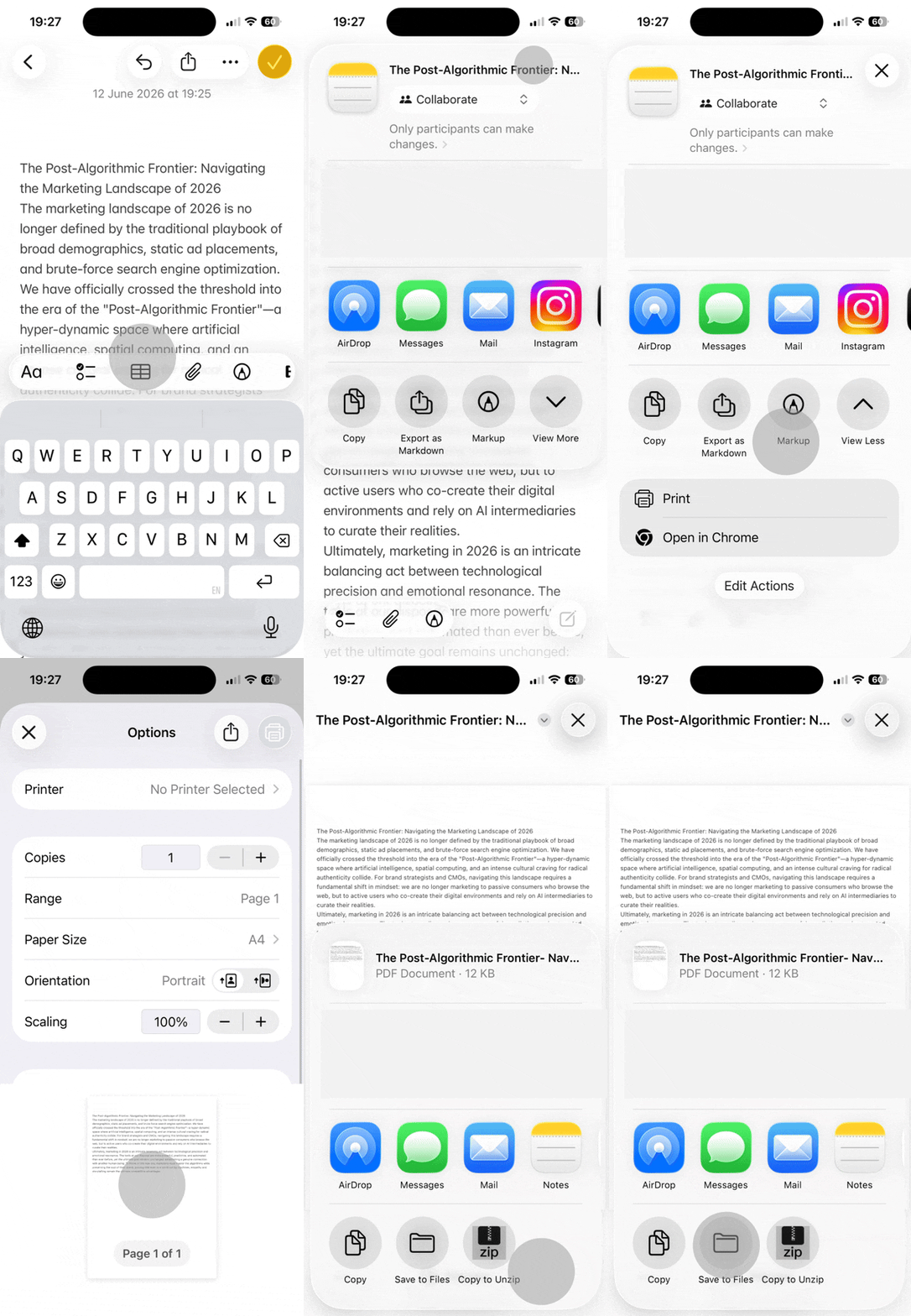
  1. Öffnen Sie die Notiz, die Sie konvertieren möchten, in der Notizen-App
  2. Tippen Sie auf das Teilen-Symbol (das Quadrat mit dem Pfeil nach oben) in der oberen rechten Ecke
  3. Scrollen Sie durch die Optionen des Teilen-Menüs
  4. Wählen Sie „Drucken“ aus der Liste
  5. Tippen Sie auf „Drucker auswählen“ oder irgendwo auf die Vorschau (kein tatsächlicher Drucker erforderlich)
  6. Die Druckvorschau zeigt Ihre Notiz als formatiertes Dokument an

Zu diesem Zeitpunkt sehen Sie eine Vorschau, noch keine PDF-Datei. Die Umwandlung erfolgt durch eine Geste, die Apple nie explizit erklärt.

Das Pinch-zu-PDF-Geheimnis

Legen Sie auf der Druckvorschau zwei Finger auf die Vorschau und spreizen Sie sie auseinander (dieselbe Zoom-Geste wie bei Fotos). Dadurch wird die Vorschau sofort in ein PDF im Vollbildmodus umgewandelt. Die Oberfläche wechselt – Sie befinden sich nicht mehr in der Druckvorschau, sondern sehen ein tatsächliches PDF-Dokument.

  1. Spreizen Sie zwei Finger auf der Vorschau auseinander
  2. Die Ansicht erweitert sich in den vollständigen PDF-Modus
  3. Tippen Sie auf das Teilen-Symbol in der oberen rechten Ecke
  4. Speichern Sie in der Dateien-App, senden Sie per E-Mail oder nutzen Sie AirDrop, um das Dokument auf Ihren Mac zu übertragen

Diese Pinch-Geste macht den Unterschied zwischen einem Fünf-Sekunden-Vorgang und einem mehrstufigen Prozess. Die meisten Nutzer entdecken sie nie, weil die Druckvorschau weder einen sichtbaren Button noch eine Anleitung bietet, die auf diese Funktion hinweist, wenn Sie eine iPhone-Notiz als PDF speichern.

Methode 2: Das Markup-Tool verwenden (am besten für Anmerkungen)

Wie Sie eine Notiz als PDF auf dem iPhone speichern

Wenn Sie auf einer Notiz zeichnen, eine Unterschrift hinzufügen oder Text markieren möchten, bevor Sie speichern, erstellt das Markup-Tool ein PDF und bietet Ihnen gleichzeitig Anmerkungsfunktionen. Diese Methode erzeugt automatisch eine PDF-Datei, sobald Sie den Markup-Modus öffnen, sodass alle Änderungen in das endgültige Dokument eingebettet werden.

„Markup“ auswählen

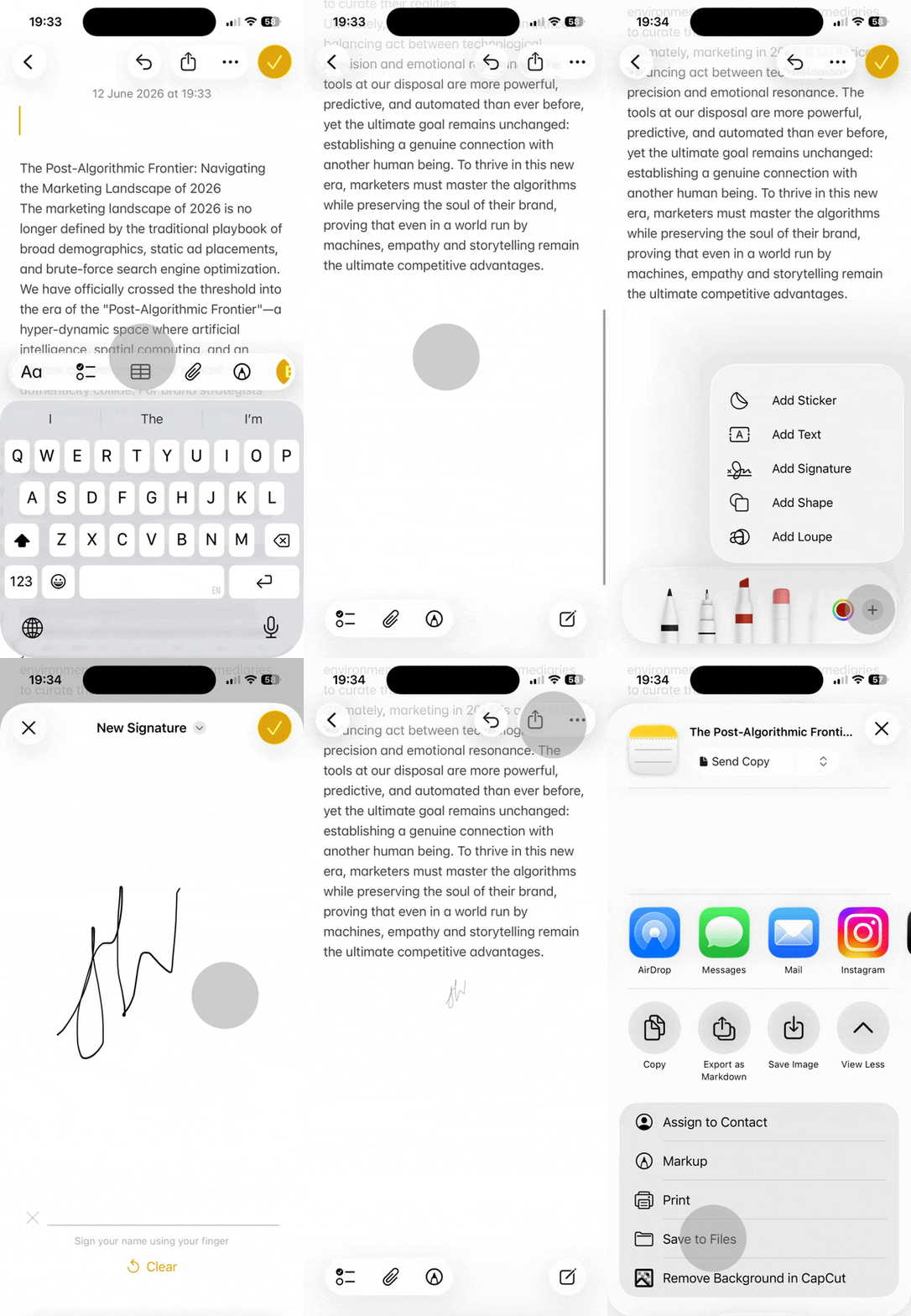
  1. Öffnen Sie Ihre Notiz und tippen Sie auf das Teilen-Symbol
  2. Wählen Sie „Markup“ (das Stift-Symbol im Teilen-Menü)
  3. Die Notiz wird sofort in das PDF-Format konvertiert
  4. Verwenden Sie die Zeichenwerkzeuge, um handschriftliche Notizen, Formen oder Unterschriften hinzuzufügen
  5. Wählen Sie das Textwerkzeug, um eingetippte Anmerkungen einzufügen
  6. Tippen Sie oben links auf „Fertig“, wenn Sie fertig sind
  7. Tippen Sie erneut auf das Teilen-Symbol, um das kommentierte PDF in der Dateien-App zu speichern oder zu senden

Der Vorteil sind eingebettete Anmerkungen – anders als beim Hinzufügen von Notizen in der regulären Notizen-App werden Markup-Änderungen zu dauerhaften Bestandteilen der PDF-Datei. Jeder, der das Dokument öffnet, sieht Ihre Ergänzungen genau so, wie Sie sie erstellt haben, unabhängig von Gerät oder App.

Methode 3: Der „In Dateien exportieren“-Ablauf

Für Nutzer, die Dokumente in der Dateien-App organisieren oder iCloud Drive für den geräteübergreifenden Zugriff nutzen, speichert diese Methode direkt in Ihrem gewählten Ordner. iOS schlägt automatisch PDF als Exportformat vor, und die Datei synchronisiert sich auf allen Geräten, die mit Ihrer Apple-ID angemeldet sind, wenn Sie ein PDF aus iPhone-Notizen erstellen.

  1. Öffnen Sie die Notiz und tippen Sie auf das Teilen-Symbol
  2. Scrollen Sie durch das Teilen-Menü und wählen Sie „In Dateien sichern“
  3. iOS zeigt den Sicherungsdialog mit vorausgewähltem PDF-Format an
  4. Wählen Sie Ihren Zielordner (iCloud Drive, „Auf meinem iPhone“ oder andere verbundene Dienste)
  5. Tippen Sie oben rechts auf „Sichern“

Das PDF erscheint innerhalb von Sekunden in Ihrer Dateien-App. Wenn Sie in iCloud Drive gespeichert haben, synchronisiert sich das Dokument automatisch auf Ihrem Mac, iPad oder einem anderen mit iCloud angemeldeten Gerät. Diese Methode bietet den reibungslosesten Weg zum Desktop-Zugriff, da die Datei von Anfang an im Dateien-App-Ökosystem gespeichert ist – keine manuellen Übertragungen oder E-Mail-Anhänge erforderlich.

Fehlerbehebung: Warum sieht meine Notiz unordentlich aus?

Formatierungsprobleme entstehen, wenn Notizen komplexe Elemente enthalten, die sich nicht sauber in PDF umwandeln lassen. Häufige Probleme sind fehlende eingebettete Bilder, Tabellen, die falsch umgebrochen werden, oder Anhänge, die im exportierten PDF nicht erscheinen. Diese Fehler treten typischerweise bei Notizen auf, die auf mehreren Geräten erstellt wurden, bei Notizen mit großen Bilddateien oder bei gemischten Formatierungsstilen.

Vereinfachen Sie Ihre Notiz vor dem Export, indem Sie Tabellen entfernen, Bildgrößen reduzieren oder komplexe Layouts in separate Notizen aufteilen. Wenn ein Bild nicht exportiert werden kann, versuchen Sie, es separat zu speichern und in eine neue Notiz einzufügen. Bei mehrseitigen Notizen mit unterschiedlicher Formatierung sollten Sie erwägen, Abschnitte einzeln zu exportieren. Die Druckvorschau-Methode handhabt die Formatierung im Allgemeinen am zuverlässigsten, während Markup manchmal Bilder komprimieren oder Abstände verändern kann.

Die „Mobil-zu-Desktop“-Übergabestrategie

Die meisten Menschen speichern eine iPhone-Notiz als PDF, weil sie das Dokument auf einem Computer für die professionelle Bearbeitung, das Zusammenführen mit anderen Dateien oder die formelle Verteilung benötigen. Dieser reibungslose Arbeitsablauf verbindet die mobile Erstellung mit der Desktop-Produktivität.

Speichern Sie Ihre Notiz mit der Drucktrick-Methode (am schnellsten) als PDF, und wählen Sie dann Ihren Übertragungsweg basierend auf den verfügbaren Werkzeugen. AirDrop ermöglicht die sofortige Übertragung auf den Mac ohne Internetverbindung – öffnen Sie einfach das Teilen-Menü auf Ihrem PDF, wählen Sie AirDrop und wählen Sie Ihren Mac aus der Liste. Die Datei erscheint innerhalb von Sekunden im Download-Ordner Ihres Mac.

Für Windows-Nutzer oder beim Arbeiten in verschiedenen Netzwerken senden Sie das PDF per E-Mail an sich selbst oder speichern Sie es mit der Datei-Export-Methode in iCloud Drive. Der Vorteil der Dateien-App ist die automatische Synchronisierung: Speichern Sie das PDF einmal auf Ihrem iPhone und greifen Sie von jedem Gerät darauf zu, ohne manuelle Übertragungen.

Sobald das Dokument Ihren Desktop erreicht, können Sie es mit anderen PDFs zusammenführen, große Dateien komprimieren oder Formate mit browserbasierten Bearbeitungswerkzeugen konvertieren. Diese Mobil-zu-Desktop-Kontinuität verwandelt Ihr iPhone von einem schnellen Notiz-Erfassungsgerät in den Ausgangspunkt für vollständige Dokumenten-Arbeitsabläufe. Die nativen iOS-Methoden übernehmen die Erstellung; Desktop-Werkzeuge übernehmen die Verfeinerung und Verteilung.

```

Ähnliche Artikel