iPhone'da Not PDF Olarak Nasıl Kaydedilir

Herhangi bir notu 10 saniyeden kısa sürede profesyonel bir PDF'ye dönüştüren gizli iOS püf noktasını keşfedin—indirme gerekmez.

Yayımlandı 16 Haz 2026 Son güncelleme 9 Eyl 2026 6 dk okuma 34 görüntülenme
How to Save a Note as a PDF on iPhone

iPhone'unuz zaten bir notu PDF olarak kaydetmek için ihtiyaç duyulan her şeye sahip. İndirme yok, abonelik yok. İster iş arkadaşlarınızla toplantı notlarını paylaşıyor, ister belge gönderiyor, ister önemli bilgileri arşivliyor olun, iOS size üç yerel yol sunuyor. Kullanıcıların çoğu en hızlı yöntemi hiç keşfedemiyor çünkü Apple bunu Yazdır menüsünün içine gizliyor. Anında PDF oluşturmayı açan iki parmak hareketini öğrendikten sonra tüm süreç yalnızca birkaç saniye sürüyor.

"Gizli" yazdırma püf noktası (en hızlı yöntem)
iPhone'da Not PDF Olarak Nasıl Kaydedilir

Yazdır Önizleme yöntemi tüm iOS sürümlerinde evrensel olarak çalışır ve nottan PDF'ye giden en hızlı yol olmaya devam eder. Apple, Yazdır Önizleme ekranını PDF oluşturma için bir ağ geçidi olarak tasarlamıştır; ancak dönüşümü tamamlayan kritik hareketi çoğu kılavuz belgelememektedir. Bu yöntem, yazıcı yapılandırılmış olsun ya da olmasın çalışır ve metin biçimlendirmesini ile gömülü görselleri korur.

Adım adım: Paylaşım sayfasından PDF'ye

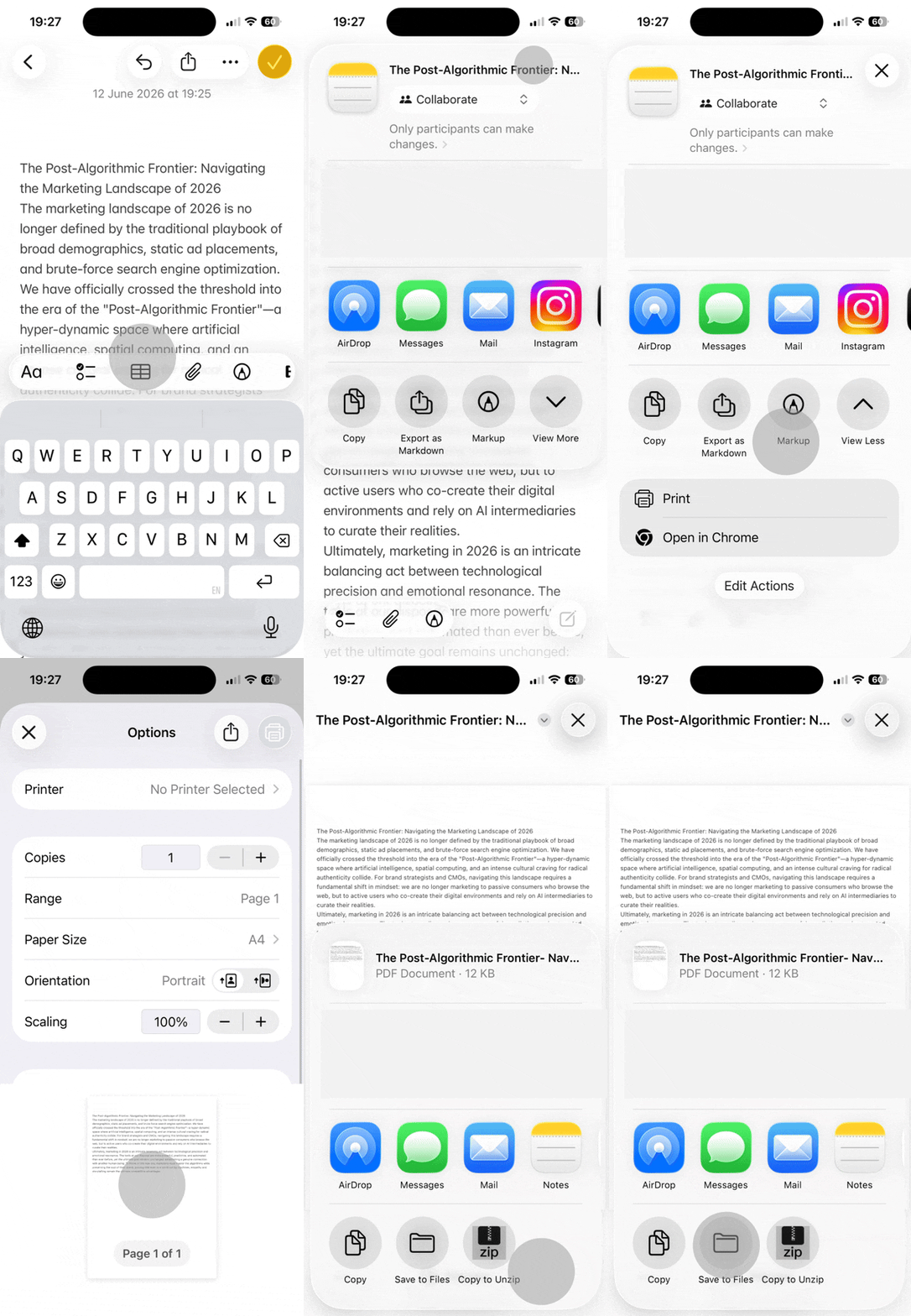
  1. Notlar uygulamasında dönüştürmek istediğiniz notu açın
  2. Sağ üst köşedeki paylaşım simgesine (yukarı ok içeren kare) dokunun
  3. Paylaşım Sayfası seçenekleri arasında kaydırın
  4. Listeden Yazdır'ı seçin
  5. Yazıcı Seç'e veya önizleme küçük resmine herhangi bir yere dokunun (gerçek bir yazıcıya gerek yok)
  6. Yazdır Önizleme ekranı notunuzu belge biçiminde görüntüler

Bu aşamada bir önizleme görüyorsunuz, henüz bir PDF dosyası değil. Dönüşüm, Apple'ın hiçbir zaman açıkça öğretmediği bir hareketle gerçekleşiyor.

PDF'ye iki parmak hareketi sırrı

Yazdır Önizleme ekranında, önizleme küçük resmine iki parmağınızı koyun ve dışa doğru açın (fotoğraflar için kullandığınız yakınlaştırma hareketi). Bu, önizlemeyi anında tam ekran PDF'ye dönüştürür. Arayüz değişir—artık Yazdır Önizlemede değil, gerçek bir PDF belgesini görüntülüyorsunuz.

  1. Önizleme küçük resmine iki parmakla dışa doğru açın
  2. Görünüm tam PDF moduna genişler
  3. Sağ üst köşedeki paylaşım simgesine dokunun
  4. Dosyalar uygulamasına kaydedin, e-posta ile gönderin veya belgeyi Mac'inize aktarmak için AirDrop kullanın

Bu açma hareketi, beş saniyelik bir süreci çok adımlı bir iş akışından ayırıyor. Kullanıcıların çoğu bunu hiç keşfedemiyor çünkü Yazdır Önizleme ekranı, bir iPhone notunu PDF olarak kaydettiğinizde bu işlevi işaret eden görünür bir düğme veya talimat sunmuyor.

Yöntem 2: İşaret aracını kullanma (açıklamalar için en iyi)

iPhone'da Not PDF Olarak Nasıl Kaydedilir

Bir nota çizmek, imza eklemek veya kaydetmeden önce metni vurgulamak istediğinizde, İşaret aracı size açıklama ekleme özellikleri sunarken bir PDF oluşturur. Bu yöntem, İşaret moduna girdiğiniz anda otomatik olarak bir PDF dosyası oluşturur; yaptığınız tüm değişiklikler son belgeye gömülür.

"İşaret"i seçme

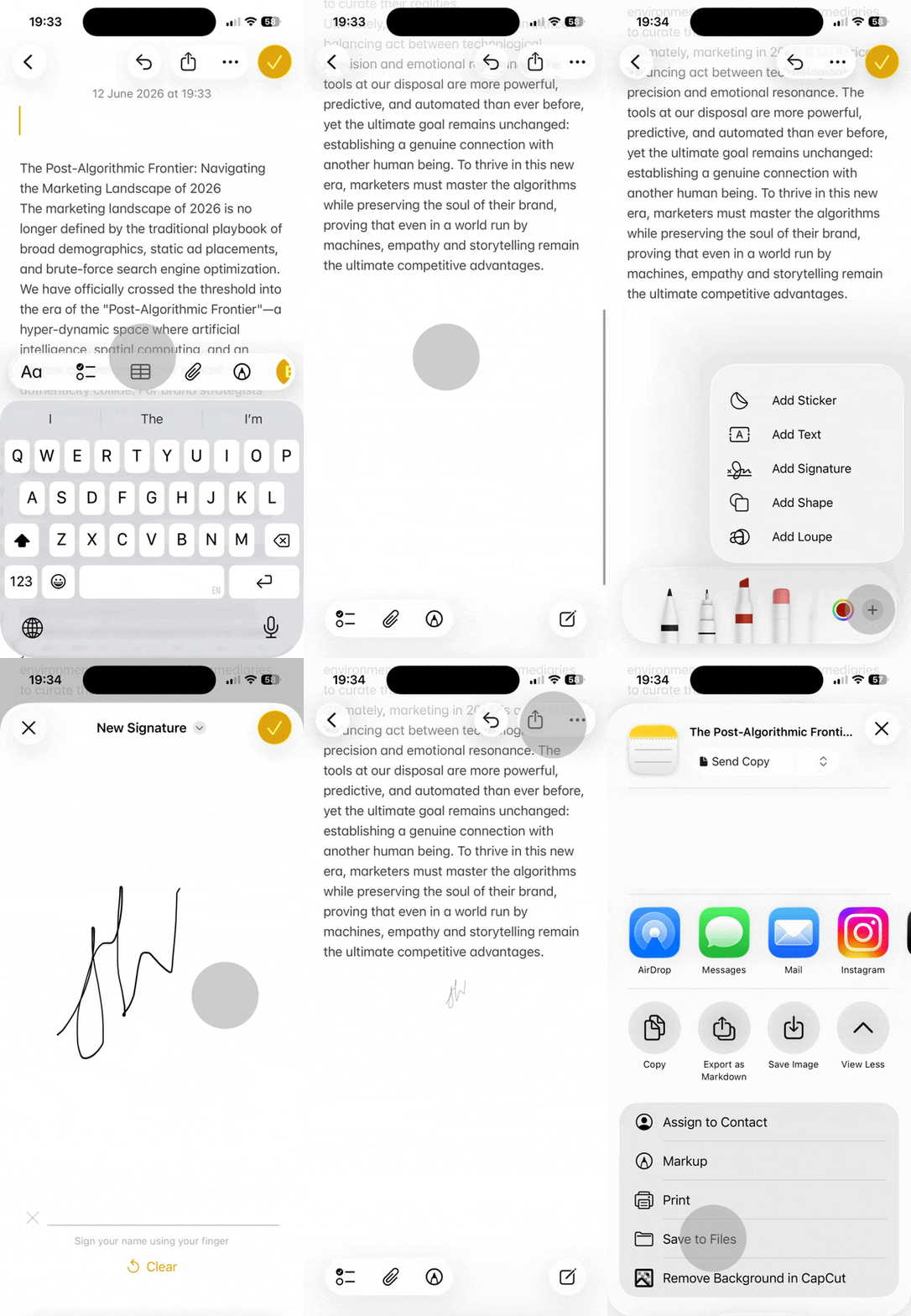
  1. Notunuzu açın ve paylaşım simgesine dokunun
  2. Paylaşım Sayfasında görünen İşaret'i (kalem simgesi) seçin
  3. Not hemen PDF biçimine dönüştürülür
  4. El yazısı notlar, şekiller veya imzalar eklemek için çizim araçlarını kullanın
  5. Yazılı açıklamalar eklemek için metin aracını seçin
  6. Bittiğinde sol üst köşedeki Bitti'ye dokunun
  7. Açıklamalı PDF'yi Dosyalar'a kaydetmek veya göndermek için paylaşım simgesine tekrar dokunun

Avantaj, gömülü açıklamalardır—normal Notlar uygulamasında not eklemenin aksine, İşaret değişiklikleri PDF dosyasının kalıcı parçaları haline gelir. Belgeyi açan herkes, hangi cihaz veya uygulamayı kullanırsa kullansın, eklemelerinizi tam olarak oluşturduğunuz şekilde görür.

Yöntem 3: "Dosyalara dışa aktarma" iş akışı

Dosyalar uygulamasında belgeleri düzenleyen veya cihazlar arası erişim için iCloud Drive'a güvenen kullanıcılar için bu yöntem doğrudan seçtiğiniz klasöre kaydeder. iOS, dışa aktarma biçimi olarak otomatik olarak PDF'yi önerir ve iPhone Notlarında PDF oluştururken Apple kimliğinizle oturum açılmış tüm cihazlarda dosya eşitlenir.

  1. Notu açın ve paylaşım simgesine dokunun
  2. Paylaşım Sayfasında kaydırın ve Dosyalara Kaydet'i seçin
  3. iOS, PDF biçimi önceden seçili olarak kaydetme iletişim kutusunu görüntüler
  4. Hedef klasörünüzü seçin (iCloud Drive, iPhone'umda veya diğer bağlı hizmetler)
  5. Sağ üst köşedeki Kaydet'e dokunun

PDF birkaç saniye içinde Dosyalar uygulamanızda görünür. iCloud Drive'a kaydettiyseniz, belge Mac'inize, iPad'inize veya iCloud'a giriş yapmış herhangi bir cihaza otomatik olarak eşitlenir. Bu yöntem, masaüstü erişimine giden en sorunsuz yolu oluşturur çünkü dosya en başından Dosyalar uygulaması ekosisteminde yer alır—elle aktarım veya e-posta eklerine gerek yoktur.

Sorun giderme: Notum neden dağınık görünüyor?

Notlar, PDF'ye temiz bir şekilde dönüşmeyen karmaşık öğeler içerdiğinde biçimlendirme sorunları ortaya çıkar. Yaygın sorunlar arasında eksik gömülü görseller, yanlış kaydırılan tablolar veya dışa aktarılan PDF'de görünmeyen ekler yer alır. Bu hatalar genellikle birden fazla cihazda oluşturulan notlarda, büyük görsel dosyaları içeren notlarda veya karışık biçimlendirme stilleri olan notlarda meydana gelir.

Dışa aktarmadan önce tabloları kaldırarak, görsel dosya boyutlarını küçülterek veya karmaşık düzenleri ayrı notlara bölerek notunuzu basitleştirin. Bir görsel dışa aktarılmıyorsa, onu ayrıca kaydetmeyi ve yeni bir nota eklemeyi deneyin. Çeşitli biçimlendirme içeren çok sayfalı notlar için bölümleri ayrı ayrı dışa aktarmayı düşünün. Yazdır Önizleme yöntemi genellikle biçimlendirmeyi en sadık şekilde işlerken, İşaret bazen görselleri sıkıştırabilir veya aralıkları değiştirebilir.

"Mobilden masaüstüne" geçiş stratejisi

Çoğu kişi bir iPhone notunu PDF olarak kaydeder çünkü profesyonel düzenleme, diğer dosyalarla birleştirme veya resmi dağıtım için belgeye bilgisayarda ihtiyaç duyar. Bu sorunsuz iş akışı, mobil oluşturmayı masaüstü verimliliğiyle birleştirir.

Notunuzu Yazdırma Püf Noktası yöntemiyle PDF olarak kaydedin (en hızlı), ardından mevcut araçlara göre aktarım yaklaşımınızı seçin. AirDrop, Mac'e anında aktarım sağlar, internet bağlantısı gerekmez—PDF'inizde Paylaşım Sayfasını açın, AirDrop'u seçin ve listeden Mac'inizi seçin. Dosya birkaç saniye içinde Mac'inizin İndirilenler klasöründe görünür.

Windows kullanıcıları veya farklı ağlarda çalışırken, PDF'yi kendinize e-posta ile gönderin ya da Dosyalara dışa aktarma yöntemini kullanarak iCloud Drive'a kaydedin. Dosyalar uygulamasının avantajı otomatik eşitlemedir; iPhone'unuzda PDF'yi bir kez kaydedin ve elle aktarım yapmadan herhangi bir cihazdan erişin.

Belge masaüstünüze ulaştıktan sonra, tarayıcı tabanlı düzenleme araçlarını kullanarak diğer PDF'lerle birleştirebilir, büyük dosyaları sıkıştırabilir veya biçimleri dönüştürebilirsiniz. Bu mobilden masaüstüne süreklilik, iPhone'unuzu hızlı not alma cihazından tam belge iş akışları için başlangıç noktasına dönüştürür. Yerel iOS yöntemleri oluşturmayı üstlenir; masaüstü araçları ise iyileştirme ve dağıtımı üstlenir.

```

İlgili makaleler