Publié 16 juin 2026
  6 min de lecture
  34 vues
Votre iPhone dispose déjà de tout ce qu'il faut pour enregistrer une note en PDF. Aucun téléchargement, aucun abonnement. Que vous partagiez des comptes rendus de réunion avec des collègues, soumettiez des documents ou archiviez des informations importantes, iOS vous offre trois chemins natifs. La plupart des utilisateurs ne découvrent jamais la méthode la plus rapide, car Apple la dissimule dans le menu Impression. Une fois que vous connaissez le geste à deux doigts qui déverrouille la création instantanée de PDF, l'ensemble du processus ne prend que quelques secondes.
L'astuce d'impression « cachée » (la méthode la plus rapide)
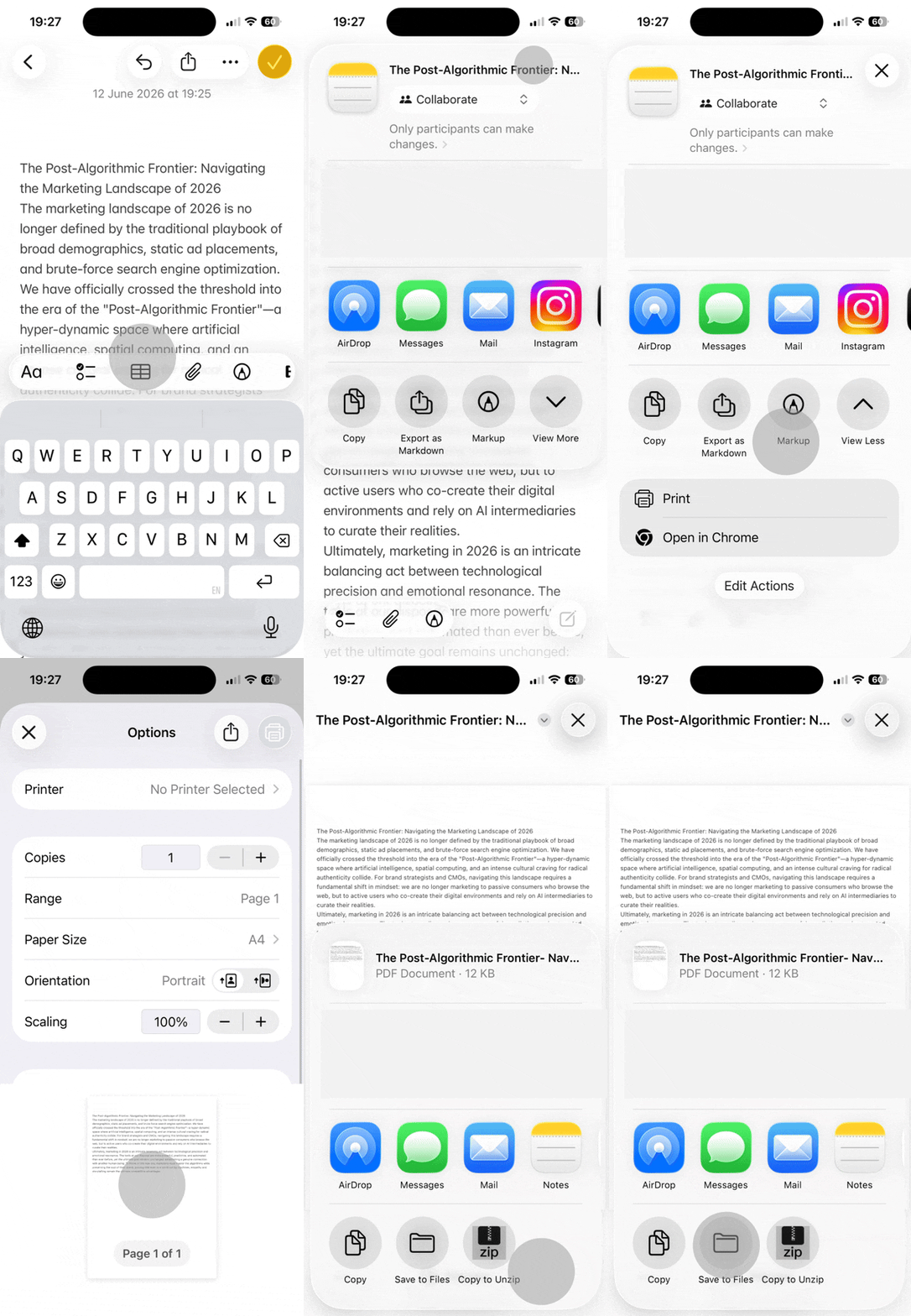
La méthode Aperçu avant impression fonctionne sur toutes les versions d'iOS et reste le chemin le plus rapide pour transformer une note en PDF. Apple a conçu l'écran Aperçu avant impression comme une passerelle vers la génération de PDF, mais le geste clé qui finalise la conversion n'est documenté dans presque aucun guide. Cette méthode fonctionne que vous ayez ou non une imprimante configurée, et elle préserve la mise en forme du texte ainsi que les images intégrées.
Étape par étape : de la feuille de partage au PDF
- Ouvrez la note à convertir dans l'application Notes
- Appuyez sur l'icône de partage (le carré avec une flèche vers le haut) en haut à droite
- Faites défiler les options de la feuille de partage
- Sélectionnez Imprimer dans la liste
- Appuyez sur Sélectionner une imprimante ou n'importe où sur la vignette d'aperçu (aucune imprimante réelle n'est nécessaire)
- L'écran Aperçu avant impression affiche votre note formatée sous forme de document
À ce stade, vous regardez un aperçu, pas encore un fichier PDF. La transformation s'effectue par un geste qu'Apple n'enseigne jamais explicitement.
Le secret du pincement pour créer un PDF
Sur l'écran Aperçu avant impression, placez deux doigts sur la vignette d'aperçu et écartez-les vers l'extérieur (le même geste de zoom que vous utilisez pour les photos). Cela convertit instantanément l'aperçu en PDF plein écran. L'interface change — vous n'êtes plus dans l'Aperçu avant impression, mais en train de consulter un véritable document PDF.
- Écartez deux doigts vers l'extérieur sur la vignette d'aperçu
- L'affichage s'agrandit en mode PDF complet
- Appuyez sur l'icône de partage en haut à droite
- Enregistrez dans l'application Fichiers, envoyez par e-mail ou utilisez AirDrop pour transférer le document vers votre Mac
Ce geste de pincement distingue un processus de cinq secondes d'un flux de travail en plusieurs étapes. La plupart des utilisateurs ne le découvrent jamais, car l'écran Aperçu avant impression n'affiche aucun bouton ni instruction visible pointant vers cette fonctionnalité lorsque vous enregistrez une note iPhone en PDF.