كيفية إنشاء PDF على iPhone: 5 طرق سريعة

حوّل أي شاشة أو صورة أو مستند إلى PDF في ثوانٍ — دون الحاجة إلى تطبيقات، مجرد خفايا iPhone التي لا يكتشفها معظم الناس.

تاريخ النشر 16‏/06‏/2026 آخر تحديث 09‏/09‏/2026 قراءة 7 دقيقة 45 مشاهدة
How to Create a PDF on iPhone

يحتوي iPhone بالفعل على كل ما تحتاجه لإنشاء ملفات PDF — دون تنزيل أي شيء أو الاشتراك في أي خدمة. لا يكتشف معظم الناس هذه الميزات المدمجة المخفية في iOS، غير أنك حين تعرف أين تبحث، يصبح إنشاء ملفات PDF أمراً سهلاً للغاية. سواء كنت تحفظ الإيصالات، أو تخزّن مقالات البحث، أو تمسح العقود ضوئياً، فإن هذه الطرق الخمس تغطي كل سيناريو.

الطريقة الأولى: خدعة الطباعة (الأسرع على الإطلاق)
كيفية إنشاء PDF على iPhone

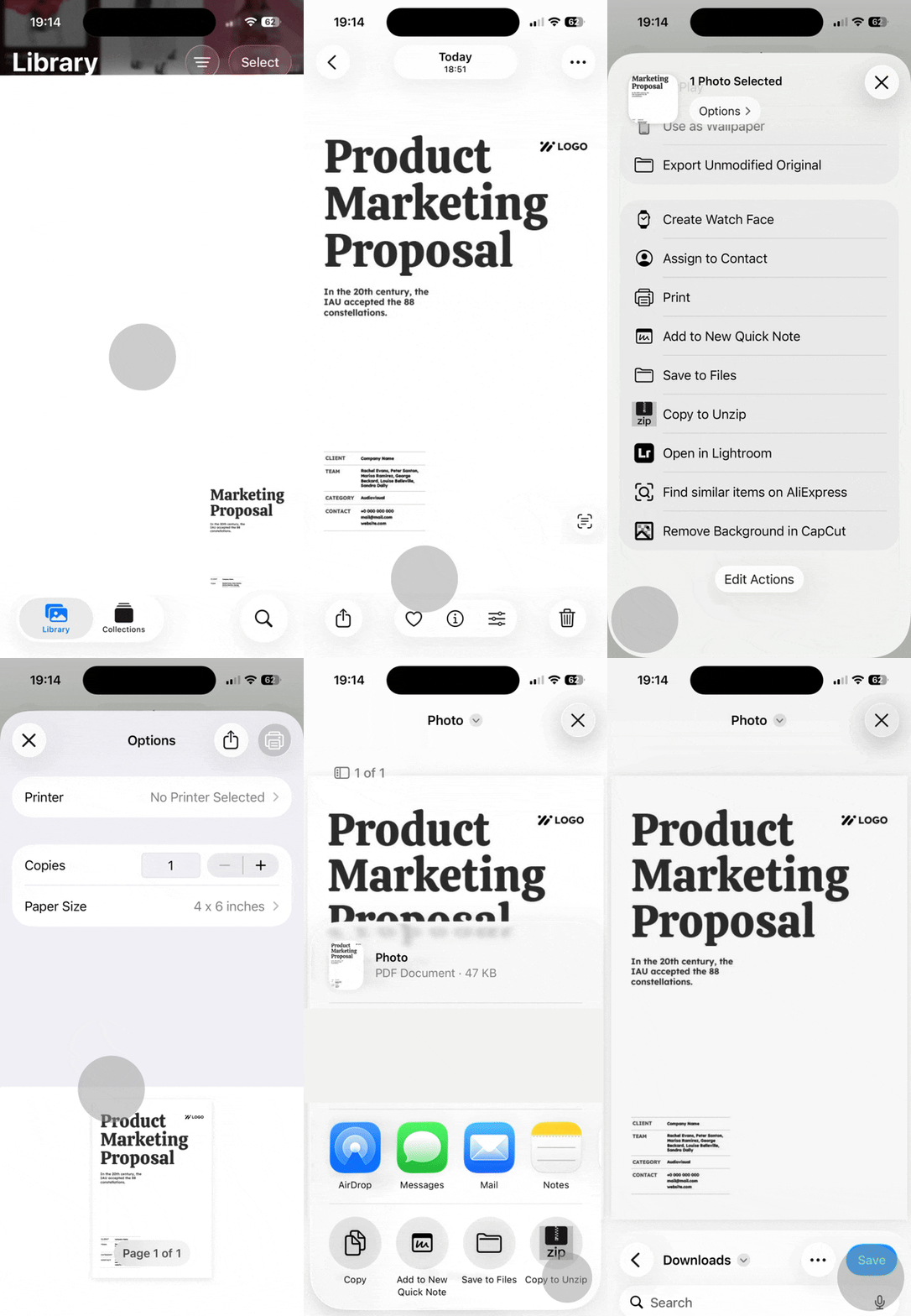
في هذا القسم، سنوضح كيفية إنشاء PDF على iPhone باستخدام ميزة ربما استخدمتها من قبل دون أن تُدرك قوتها الخفية: معاينة الطباعة. تعمل هذه الميزة مع أي تطبيق يحتوي على أيقونة المشاركة — Messages وMail وSafari والصور، بل وتطبيقات الجهات الخارجية أيضاً. تكمن الحيلة في إيماءة قرص بسيطة تحوّل أي معاينة إلى مستند PDF كامل.

إليك كيفية إنشاء ملفات PDF على iPhone باستخدام هذه الطريقة:

  1. افتح المحتوى الذي تريد تحويله (بريد إلكتروني، صفحة ويب، رسالة نصية، صورة).
  2. اضغط على أيقونة المشاركة (المربع ذو السهم المتجه للأعلى).
  3. مرّر للأسفل واختر «Print».
  4. حين تظهر صورة مصغّرة للمعاينة، استخدم إصبعين لتوسيع القرص عليها — تماماً كما تفعل عند التكبير على صورة.
  5. تتمدد المعاينة لتصبح مستند PDF كاملاً.
  6. اضغط على أيقونة المشاركة مرة أخرى في الزاوية العلوية اليمنى.
  7. اختر «Save to Files» أو شارك ملف PDF مباشرةً عبر البريد الإلكتروني أو المراسلة.

تتميز هذه الطريقة حين تحتاج إلى التقاط فوري للشاشات أو المحادثات أو المحتوى ذي الصفحة الواحدة. يحافظ ملف PDF على التخطيط الدقيق الذي تراه على شاشتك، مما يجعله مثالياً للإيصالات ورسائل التأكيد والمراجع السريعة. تعمل خدعة معاينة الطباعة على مستوى النظام بأكمله في iOS، مما يعني أنك تستطيع تحويل أي محتوى قابل للمشاركة تقريباً إلى تنسيق PDF دون الحاجة إلى تذكر التطبيقات التي تدعم التصدير. بمجرد حفظ الملف، تتولى أدوات مثل محوّل PDF كل ما لا تستطيع iOS القيام به — من تحرير وضغط وتغيير التنسيق.

الطريقة الثانية: تحويل الصور إلى PDF على iPhone

يتم تحويل الصور إلى تنسيق PDF مباشرةً في تطبيق الملفات (Files)، لا في تطبيق الصور. يكتسب هذا التمييز أهميته لأن تطبيق الملفات يوفر «Quick Actions» مصمَّمة خصيصاً لتحويل المستندات. يمكنك تحويل صورة واحدة أو دمج صور متعددة في ملف PDF متعدد الصفحات على iPhone.

تحويل صورة واحدة إلى PDF
كيفية إنشاء PDF على iPhone

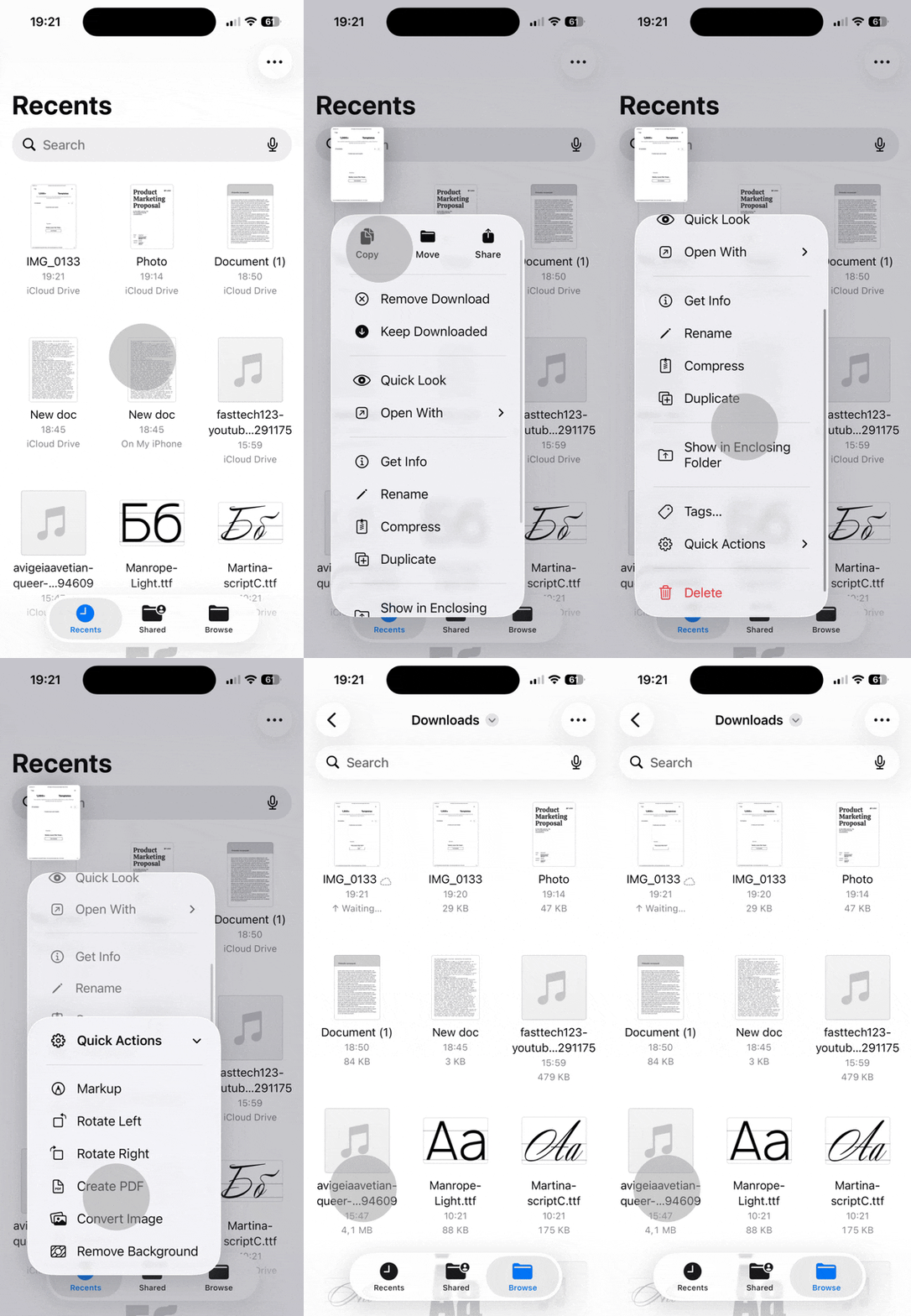
حين تحتاج إلى تحويل صورة واحدة إلى ملف PDF:

  1. افتح تطبيق الملفات (Files) وانتقل إلى مكان تخزين صورتك (iCloud Drive أو «On My iPhone» أو مجلد حديث).
  2. اضغط مطولاً على الصورة حتى تظهر قائمة.
  3. اختر «Quick Actions» من القائمة.
  4. اضغط على «Create PDF».
  5. يُحفظ ملف PDF تلقائياً في المجلد نفسه الذي يحتوي على صورتك الأصلية.

تتألق هذه الطريقة في تحويل الإيصالات ولقطات الشاشة أو النماذج ذات الصفحة الواحدة التي تحتاجها بتنسيق PDF. يحافظ التحويل على جودة الصورة مع تغليفها في تنسيق مستند متوافق عالمياً.

تحويل صور متعددة إلى PDF
كيفية إنشاء PDF على iPhone

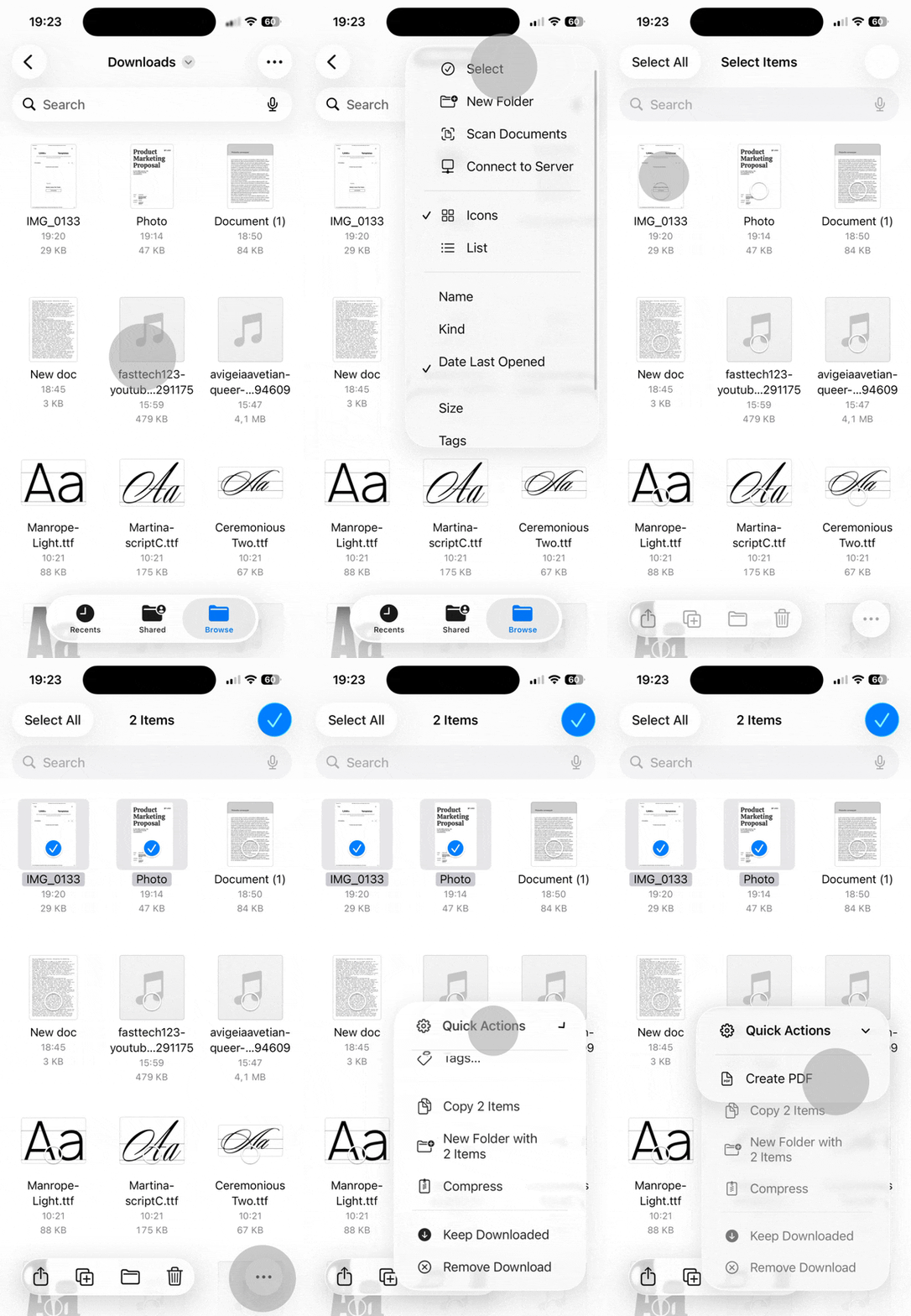
إليك تعليمات خطوة بخطوة لـإنشاء ملفات PDF على iPhone من صور متعددة في آنٍ واحد:

  1. افتح تطبيق الملفات (Files).
  2. اضغط على «Select» في الزاوية العلوية اليمنى.
  3. اختر جميع الصور التي تريد دمجها (ستظهر بالترتيب الذي تختارها فيه).
  4. اضغط على أيقونة القائمة ذات النقاط الثلاث.
  5. اختر «Create PDF».
  6. تندمج جميع الصور المختارة في مستند PDF واحد متعدد الصفحات.

تعمل هذه الطريقة بشكل مثالي حين تحتاج إلى تجميع سلسلة من الصور في تقارير أو عروض تقديمية أو مستندات متسلسلة. يتبع ترتيب الصفحات تسلسل اختيارك، لذا تأنَّ في الاختيار إذا كان الترتيب مهماً. على عكس التقاط لقطات PDF فردية، تُنشئ هذه الطريقة ملفاً متماسكاً واحداً أسهل في المشاركة والتنظيم.

الطريقة الثالثة: حفظ صفحات الويب بتنسيق PDF من Safari

يوفر Safari طريقتين مختلفتين لحفظ صفحات الويب بتنسيق PDF. تلتقط الطريقة الاعتيادية كل شيء على الصفحة، في حين تُزيل تقنية «Reader View» الإعلانات والفوضى أولاً — لتُنتج مستنداً أنظف وأسهل للقراءة.

لالتقاط أساسي لصفحة كاملة:

  1. افتح صفحة الويب في Safari.
  2. اضغط على أيقونة المشاركة.
  3. اختر «Options» في أعلى قائمة المشاركة.
  4. اختر «Full Page».
  5. اضغط على «Save to Files» واختر مجلد الوجهة.

يحافظ هذا على التخطيط الكامل، بما في ذلك قوائم التنقل والأشرطة الجانبية والإعلانات. وهو مفيد حين تحتاج إلى سجل بصري دقيق لصفحة ويب.

حفظ PDF أنظف باستخدام «Reader View» في Safari

تستخدم الطريقة الموصى بها لإنشاء ملفات PDF على iPhone في Safari ميزة «Reader View» أولاً:

  1. افتح المقال أو صفحة الويب في Safari.
  2. اضغط على أيقونة «AA» في شريط العنوان (الجانب الأيسر في معظم أجهزة iPhone).
  3. اختر «Show Reader View» من القائمة.
  4. حين تُعيد الصفحة تنسيقها في تخطيط قراءة نظيف، اضغط على أيقونة المشاركة.
  5. اختر «Options»، ثم اختر PDF.
  6. اضغط على «Save to Files».

تُزيل ميزة «Reader View» عوامل التشتيت قبل إنشاء ملف PDF، مما ينتج مستندات محسّنة للقراءة الفعلية. يجعل هذا المقالات المؤرشفة والوصفات وقطع البحث أكثر قابلية للاستخدام دون اتصال بالإنترنت. تتيح لك كلتا الطريقتين إنشاء ملفات PDF على iPhone مجاناً — دون اشتراكات أو أدوات خارجية.

الطريقة الرابعة: مسح المستندات ضوئياً إلى PDF باستخدام تطبيق Notes

التقاط صورة عادية لمستند أمر ممكن، لكن المسح الضوئي عبر تطبيق Notes يُنتج نتائج ذات جودة احترافية. يكتشف الماسح الضوئي المدمج الحواف تلقائياً، ويُصحح تشويه المنظور، ويُحسّن تباين النص — وكل ذلك في الوقت الفعلي أثناء التقاط الصفحة.

إليك كيفية المسح الضوئي وإنشاء ملفات PDF على iPhone:

  1. افتح تطبيق Notes وأنشئ ملاحظة جديدة (أو افتح ملاحظة موجودة).
  2. اضغط على أيقونة الكاميرا فوق لوحة المفاتيح.
  3. اختر «Scan Documents» من القائمة.
  4. ضع كاميرا iPhone فوق المستند المادي — يكتشف الماسح الضوئي الصفحة تلقائياً ويلتقطها (يمكنك أيضاً الضغط على زر الغالق يدوياً).
  5. اضبط مقابض الزوايا إذا أخطأ الاكتشاف التلقائي في أي حواف، ثم اضغط على «Keep Scan».
  6. أضف المزيد من الصفحات بتكرار العملية، أو اضغط على «Save» عند الانتهاء.
  7. اضغط مطولاً على الصورة المصغّرة للمستند الممسوح ضوئياً في ملاحظتك.
  8. اضغط على «Share»، ثم اختر «Save to Files» للتصدير بتنسيق PDF.

نصائح للحصول على مسح ضوئي أفضل وجودة PDF أعلى

تتفوق هذه الطريقة على الصور العادية بفضل معالجتها الذكية. يقتص الماسح الضوئي الأسطح الخلفية، ويُقوّم الصفحات المائلة، ويُطبّق مرشحات تجعل النص أكثر وضوحاً وقابلية للقراءة. استخدم مرشح الألوان للمستندات التي تحتوي على صور أو رسوم بيانية، وانتقل إلى الأبيض والأسود للعقود أو النماذج الغنية بالنصوص لتقليل حجم الملف.

تستفيد الإيصالات المادية والاتفاقيات الموقعة وبطاقات العمل والملاحظات المكتوبة بخط اليد جميعها من هذه المعالجة. يبدو ملف PDF الناتج نظيفاً واحترافياً — أفضل بكثير من لقطة عشوائية.

استكشاف الأخطاء وإصلاحها: لماذا لا أستطيع إنشاء ملف PDF على iPhone؟

المشكلة الأكثر شيوعاً التي تمنع إنشاء PDF ليست جهاز iPhone — بل هي القيود المدمجة في الملف المصدر نفسه. إذا تلقيت ملف PDF عبر البريد الإلكتروني أو نزّلته ولم تستطع تحريره أو نسخ نصه أو طباعته، فمن المحتمل أن المستند يحمل حماية بكلمة مرور أو قيوداً على الأذونات فرضها منشئه.

تشمل أعراض ملف PDF المقيّد تعطيل خيارات المشاركة، أو تعتيم أوامر الطباعة، أو رسائل تفيد بأن الملف مقفل. لا تنبع هذه القيود من iOS؛ بل هي مضمّنة في تنسيق ملف PDF من قِبَل من أنشأ المستند أو أمّنه.

للعمل مع ملفات PDF المقيّدة، تحتاج إلى إلغاء قفل ملف PDF أولاً — يستغرق ذلك ثوانٍ في متصفحك دون الحاجة إلى برامج سطح المكتب. بمجرد إلغاء القفل، يمكنك المتابعة بأي من طرق الإنشاء المذكورة أعلاه.

حلول سريعة للمشكلات الشائعة في ملفات PDF على iPhone

إذا لم تكن القيود هي المشكلة، فعادةً ما تكون المشكلة إحدى الأسباب التالية:

  • تعذّر العثور على ملفات PDF المحفوظة: افتح تطبيق الملفات (Files) وابحث باسم الملف، أو تحقق من مجلد «Recently Deleted».
  • عدم ظهور خيار المشاركة: حدّث iOS إلى أحدث إصدار — إذ تُخفي الإصدارات القديمة أحياناً خيارات قائمة المشاركة.
  • خطأ امتلاء التخزين: تحقق من تخزين iPhone في الإعدادات > عام > تخزين iPhone وأفرغ مساحة إذا لزم الأمر.

تعود معظم مشكلات إنشاء PDF إلى قيود المصدر أو حدود التخزين، لا إلى الطرق ذاتها. بمجرد أن تُحدد أيهما ينطبق عليك، يصبح الحل واضحاً. يمنحك iPhone الأدوات اللازمة لإنشاء PDF من أي محتوى تقريباً — ما عليك سوى معرفة ميزة iOS التي تُعالج كل سيناريو على أفضل وجه.

مقالات ذات صلة