Cara Menyimpan Catatan sebagai PDF di iPhone

Temukan trik iOS tersembunyi yang mengubah catatan apa pun menjadi PDF profesional dalam waktu kurang dari 10 detik—tanpa perlu mengunduh apa pun.

Diterbitkan 16 Jun 2026 Terakhir diperbarui 9 Sep 2026 6 min read 34 tampilan
How to Save a Note as a PDF on iPhone

iPhone Anda sudah memiliki semua yang dibutuhkan untuk menyimpan catatan sebagai PDF. Tidak perlu mengunduh apa pun, tidak perlu berlangganan. Baik untuk berbagi catatan rapat dengan rekan kerja, mengumpulkan dokumentasi, maupun mengarsipkan informasi penting, iOS memberi Anda tiga jalur bawaan. Kebanyakan pengguna tidak pernah menemukan metode tercepat karena Apple menyembunyikannya di dalam menu Cetak. Begitu Anda mengetahui gestur dua jari yang membuka pembuatan PDF secara instan, seluruh prosesnya hanya membutuhkan beberapa detik.

Trik "cetak tersembunyi" (cara tercepat)
Cara Menyimpan Catatan sebagai PDF di iPhone

Metode Pratinjau Cetak bekerja secara universal di semua versi iOS dan tetap menjadi jalur tercepat dari catatan ke PDF. Apple merancang layar Pratinjau Cetak sebagai gerbang untuk menghasilkan PDF, tetapi gestur krusial yang melengkapi konversi tersebut tidak terdokumentasi di sebagian besar panduan. Metode ini berfungsi meskipun Anda tidak memiliki printer yang terkonfigurasi, dan mempertahankan pemformatan teks serta gambar yang disematkan.

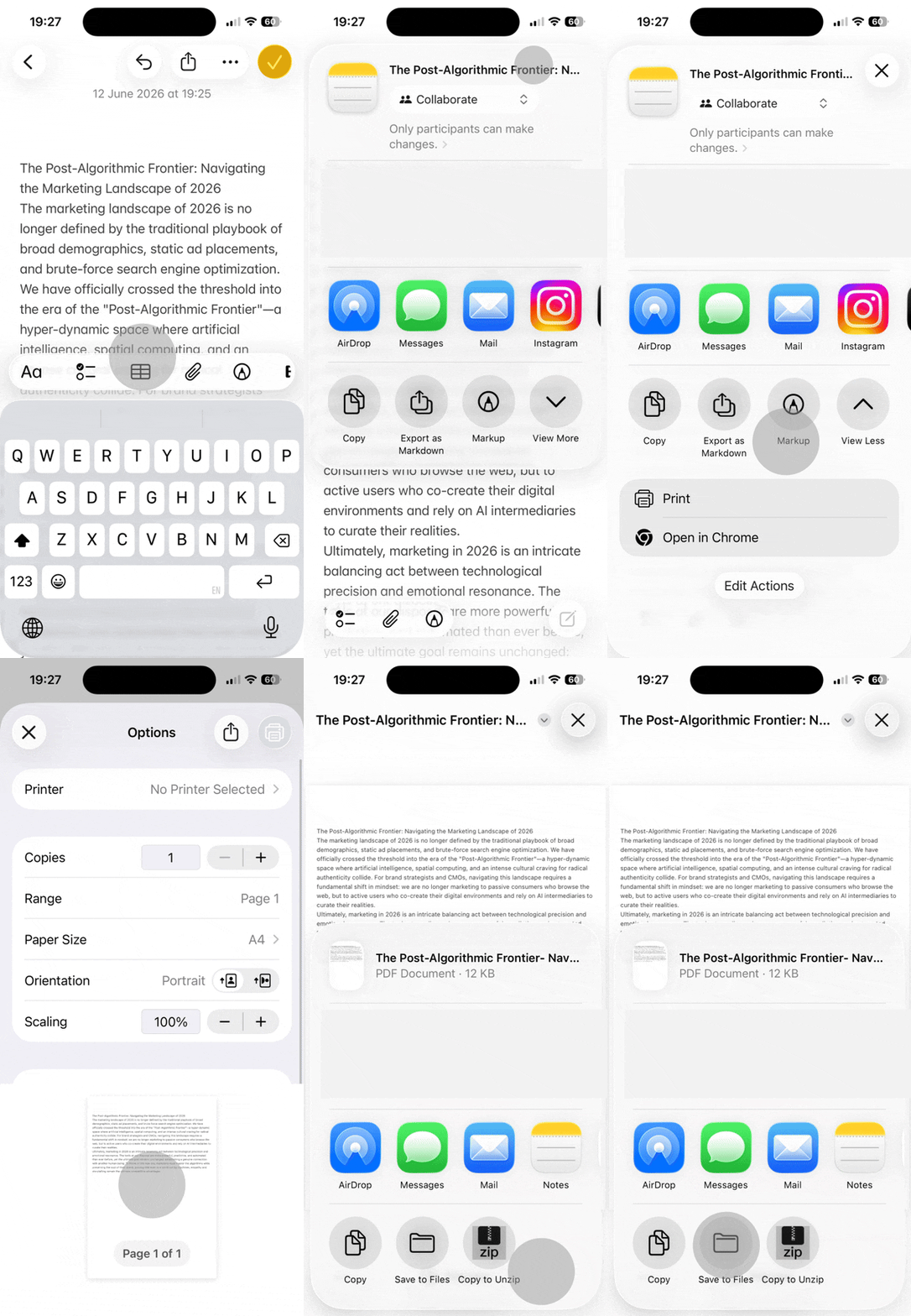
Langkah demi langkah: Dari lembar berbagi ke PDF

  1. Buka catatan yang ingin Anda konversi di aplikasi Notes
  2. Ketuk ikon berbagi (kotak dengan panah ke atas) di sudut kanan atas
  3. Gulir melalui opsi Lembar Berbagi
  4. Pilih "Print" dari daftar
  5. Ketuk "Select Printer" atau di mana saja pada gambar mini pratinjau (tidak perlu printer sungguhan)
  6. Layar Pratinjau Cetak menampilkan catatan Anda yang diformat sebagai dokumen

Pada tahap ini, Anda melihat pratinjau, bukan berkas PDF. Transformasi terjadi melalui sebuah gestur yang tidak pernah diajarkan Apple secara eksplisit.

Rahasia cubit ke PDF

Di layar Pratinjau Cetak, tempatkan dua jari pada gambar mini pratinjau dan cubit ke luar (gestur perbesar yang sama seperti saat Anda memperbesar foto). Ini langsung mengonversi pratinjau menjadi PDF layar penuh. Antarmukanya berubah—Anda tidak lagi berada di Pratinjau Cetak, melainkan melihat dokumen PDF yang sebenarnya.

  1. Cubit ke luar pada gambar mini pratinjau dengan dua jari
  2. Tampilan meluas ke mode PDF penuh
  3. Ketuk ikon berbagi di sudut kanan atas
  4. Simpan ke aplikasi Files, kirim melalui surel, atau gunakan AirDrop untuk mentransfer dokumen ke Mac Anda

Gestur cubit ini memisahkan proses lima detik dari alur kerja berlangkah banyak. Kebanyakan pengguna tidak pernah menemukannya karena layar Pratinjau Cetak tidak menampilkan tombol atau instruksi yang menunjuk ke fungsi ini saat Anda menyimpan catatan iPhone sebagai PDF.

Metode 2: Menggunakan alat markup (terbaik untuk anotasi)

Cara Menyimpan Catatan sebagai PDF di iPhone

Ketika Anda perlu menggambar di catatan, menambahkan tanda tangan, atau menyorot teks sebelum menyimpan, alat Markup membuat PDF sekaligus memberi Anda kemampuan anotasi. Metode ini secara otomatis menghasilkan berkas PDF pada saat Anda masuk ke mode Markup, sehingga setiap perubahan yang Anda buat tertanam dalam dokumen akhir.

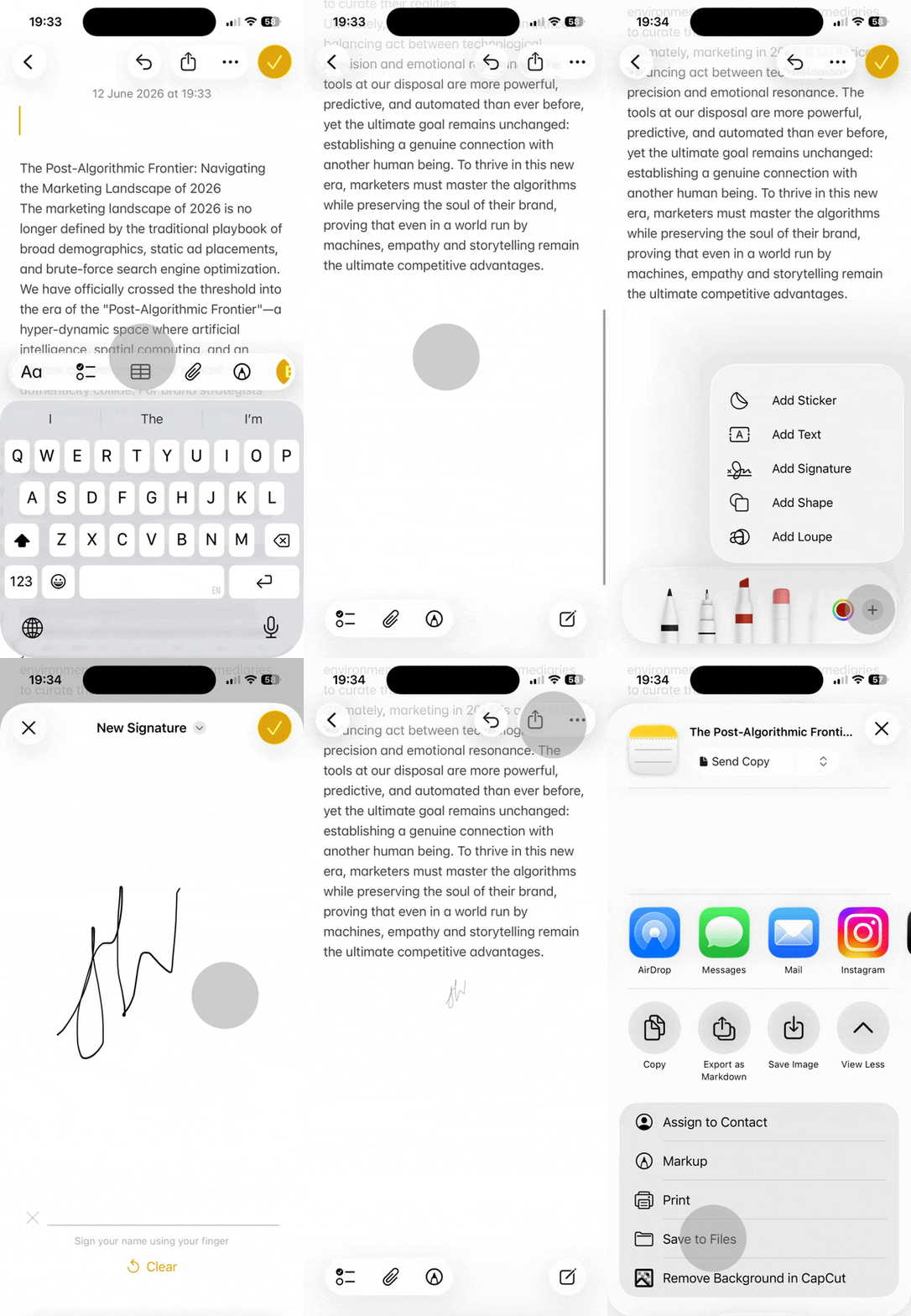
Memilih "markup"

  1. Buka catatan Anda dan ketuk ikon berbagi
  2. Pilih "Markup" (ikon pensil yang terlihat di Lembar Berbagi)
  3. Catatan langsung dikonversi ke format PDF
  4. Gunakan alat menggambar untuk menambahkan catatan tulisan tangan, bentuk, atau tanda tangan
  5. Pilih alat teks untuk menyisipkan anotasi yang diketik
  6. Ketuk "Done" di sudut kiri atas setelah selesai
  7. Ketuk ikon berbagi lagi untuk menyimpan PDF beranotasi ke Files atau mengirimnya

Keunggulannya adalah anotasi yang tertanam—tidak seperti menambahkan catatan di aplikasi Notes biasa, perubahan Markup menjadi bagian permanen dari berkas PDF. Siapa pun yang membuka dokumen tersebut melihat tambahan Anda persis seperti saat Anda membuatnya, terlepas dari perangkat atau aplikasi yang mereka gunakan.

Metode 3: Alur kerja "ekspor ke Files"

Bagi pengguna yang mengorganisir dokumen di aplikasi Files atau mengandalkan iCloud Drive untuk akses lintas perangkat, metode ini menyimpan langsung ke folder pilihan Anda. iOS secara otomatis menyarankan PDF sebagai format ekspor, dan file tersinkronisasi di semua perangkat yang masuk ke Apple ID Anda saat Anda membuat PDF di iPhone Notes.

  1. Buka catatan dan ketuk ikon berbagi
  2. Gulir melalui Lembar Berbagi dan pilih "Save to Files"
  3. iOS menampilkan dialog simpan dengan format PDF yang sudah dipilih
  4. Pilih folder tujuan (iCloud Drive, Di iPhone Saya, atau layanan terhubung lainnya)
  5. Ketuk "Save" di sudut kanan atas

PDF muncul di aplikasi Files Anda dalam hitungan detik. Jika Anda menyimpan ke iCloud Drive, dokumen tersinkronisasi secara otomatis ke Mac, iPad, atau perangkat apa pun yang masuk ke iCloud. Metode ini menciptakan jalur paling lancar menuju akses desktop karena file berada di ekosistem aplikasi Files sejak awal—tidak perlu transfer manual atau lampiran surel.

Pemecahan masalah: Mengapa catatan saya tampak berantakan?

Masalah pemformatan muncul ketika catatan mengandung elemen kompleks yang tidak dapat dikonversi dengan baik ke PDF. Masalah umum meliputi gambar yang disematkan hilang, tabel yang terbungkus tidak benar, atau lampiran yang gagal muncul dalam PDF yang diekspor. Kegagalan ini biasanya terjadi pada catatan yang dibuat di beberapa perangkat, catatan yang berisi berkas gambar berukuran besar, atau catatan dengan gaya pemformatan campuran.

Sebelum mengekspor, sederhanakan catatan Anda dengan menghapus tabel, mengurangi ukuran berkas gambar, atau memecah tata letak yang kompleks menjadi catatan terpisah. Jika gambar tidak dapat diekspor, coba simpan secara terpisah dan sisipkan ke catatan baru. Untuk catatan multi-halaman dengan pemformatan yang bervariasi, pertimbangkan untuk mengekspor bagian per bagian. Metode Pratinjau Cetak umumnya menangani pemformatan paling setia, sementara Markup terkadang dapat mengompresi gambar atau mengubah spasi.

Strategi serah terima "dari ponsel ke desktop"

Kebanyakan orang menyimpan catatan iPhone sebagai PDF karena mereka membutuhkan dokumen tersebut di komputer untuk pengeditan profesional, penggabungan dengan file lain, atau distribusi formal. Alur kerja tanpa hambatan ini menghubungkan pembuatan di ponsel dengan produktivitas di desktop.

Simpan catatan Anda sebagai PDF menggunakan metode Trik Cetak (tercepat), lalu pilih pendekatan transfer sesuai alat yang tersedia. AirDrop mengantarkan transfer instan ke Mac tanpa memerlukan internet—cukup buka Lembar Berbagi pada PDF Anda, pilih AirDrop, dan pilih Mac Anda dari daftar. File muncul di folder Unduhan Mac Anda dalam hitungan detik.

Untuk pengguna Windows atau saat bekerja di jaringan yang berbeda, kirim PDF ke diri sendiri melalui surel atau simpan ke iCloud Drive menggunakan metode ekspor Files. Keunggulan aplikasi Files berarti sinkronisasi otomatis; simpan PDF sekali di iPhone Anda dan akses dari perangkat mana pun tanpa transfer manual.

Setelah dokumen mencapai desktop Anda, Anda dapat menggabungkannya dengan PDF lain, mengompresi berkas besar, atau mengonversi format menggunakan alat pengeditan berbasis peramban. Kontinuitas dari ponsel ke desktop ini mengubah iPhone Anda dari perangkat pencatat cepat menjadi titik awal untuk alur kerja dokumen yang lengkap. Metode iOS bawaan menangani pembuatan; alat desktop menangani penyempurnaan dan distribusi.

```

Artikel terkait