Come salvare un appunto come PDF su iPhone

Scopri il trucco nascosto di iOS che trasforma qualsiasi appunto in un PDF professionale in meno di 10 secondi, senza dover scaricare nulla.

Pubblicato 16 giu 2026 Ultimo aggiornamento 9 set 2026 6 min di lettura 34 visualizzazioni
How to Save a Note as a PDF on iPhone

Il tuo iPhone dispone già di tutto il necessario per salvare un appunto come PDF. Nessun download, nessun abbonamento. Che tu debba condividere note di riunione con i colleghi, inviare documentazione o archiviare informazioni importanti, iOS ti offre tre percorsi nativi. La maggior parte degli utenti non scopre mai il metodo più rapido perché Apple lo nasconde all'interno del menu di stampa. Una volta che conosci il gesto a due dita che sblocca la creazione istantanea del PDF, l'intero processo richiede pochi secondi.

Il trucco "nascosto" della stampa (il metodo più rapido)
Come salvare un appunto come PDF su iPhone

Il metodo dell'anteprima di stampa funziona universalmente su tutte le versioni di iOS e rimane il percorso più rapido per trasformare un appunto in un PDF. Apple ha progettato la schermata di anteprima di stampa come punto di accesso alla generazione di PDF, ma il gesto fondamentale che completa la conversione non è documentato nella maggior parte delle guide. Questo metodo funziona anche senza una stampante configurata e preserva la formattazione del testo e le immagini incorporate.

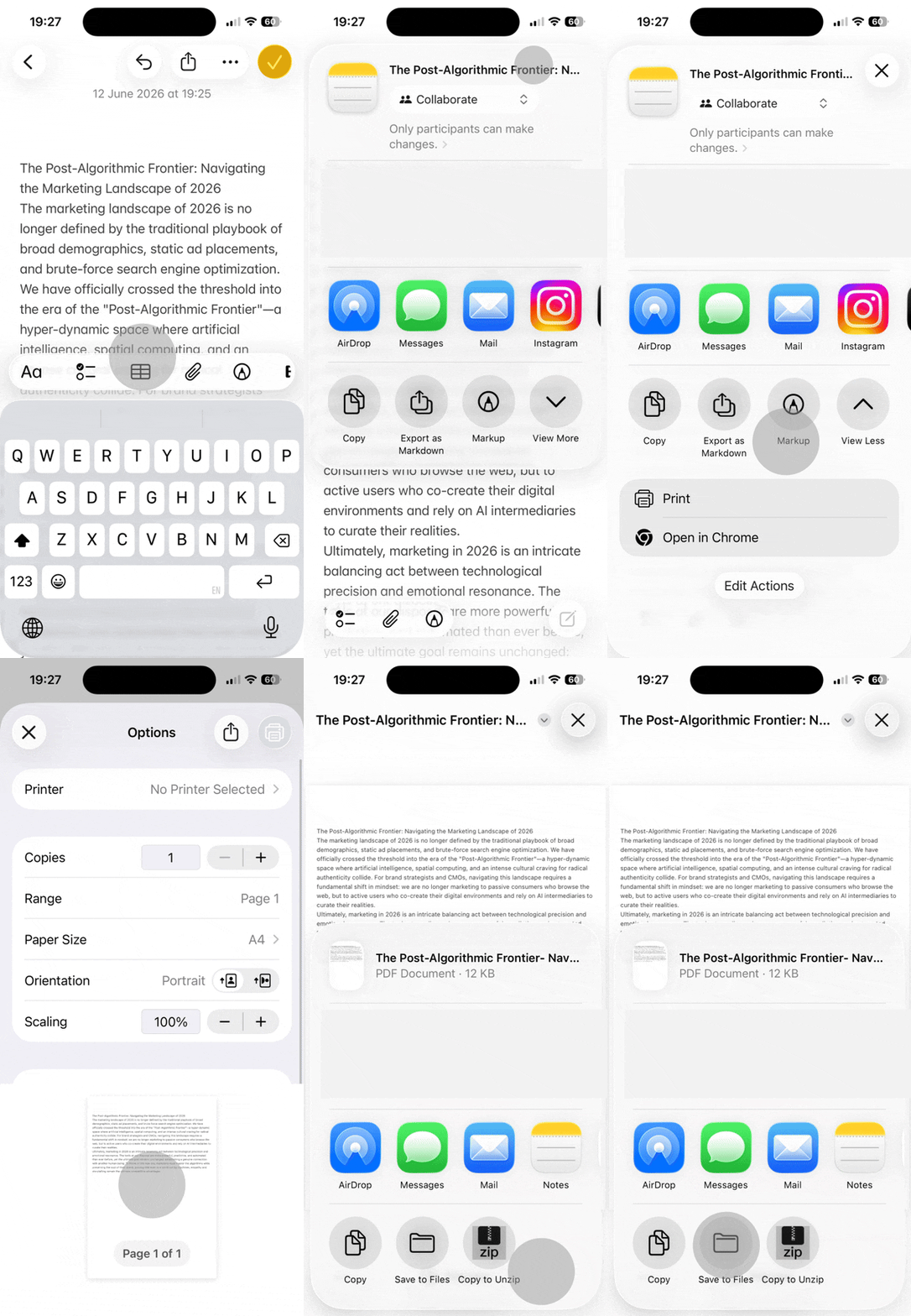
Passo dopo passo: dal foglio di condivisione al PDF

  1. Apri l'appunto che vuoi convertire nell'app Note
  2. Tocca l'icona di condivisione (il quadrato con la freccia verso l'alto) nell'angolo in alto a destra
  3. Scorri tra le opzioni del foglio di condivisione
  4. Seleziona "Stampa" dall'elenco
  5. Tocca "Seleziona stampante" o in qualsiasi punto sulla miniatura dell'anteprima (non è necessaria una stampante vera)
  6. La schermata di anteprima di stampa mostra il tuo appunto formattato come documento

A questo punto stai guardando un'anteprima, non ancora un file PDF. La trasformazione avviene attraverso un gesto che Apple non insegna esplicitamente.

Il segreto del gesto di allargamento per creare il PDF

Nella schermata di anteprima di stampa, posiziona due dita sulla miniatura dell'anteprima e allargale verso l'esterno (lo stesso gesto di zoom che usi per le foto). Questo converte istantaneamente l'anteprima in un PDF a schermo intero. L'interfaccia cambia: non sei più nell'anteprima di stampa, ma stai visualizzando un documento PDF effettivo.

  1. Allarga due dita verso l'esterno sulla miniatura dell'anteprima
  2. La visualizzazione si espande in modalità PDF a schermo intero
  3. Tocca l'icona di condivisione nell'angolo in alto a destra
  4. Salva nell'app File, invia via e-mail o usa AirDrop per trasferire il documento al tuo Mac

Questo gesto di allargamento riduce un processo di cinque secondi rispetto a un flusso di lavoro in più passaggi. La maggior parte degli utenti non lo scopre mai perché la schermata di anteprima di stampa non mostra alcun pulsante visibile né istruzioni che indichino questa funzionalità quando si salva un appunto di iPhone come PDF.

Metodo 2: usare lo strumento Markup (ideale per le annotazioni)

Come salvare un appunto come PDF su iPhone

Quando hai bisogno di disegnare su un appunto, aggiungere una firma o evidenziare del testo prima di salvarlo, lo strumento Markup crea un PDF offrendoti al contempo funzionalità di annotazione. Questo metodo genera automaticamente un file PDF nel momento in cui entri nella modalità Markup, quindi qualsiasi modifica apportata viene incorporata nel documento finale.

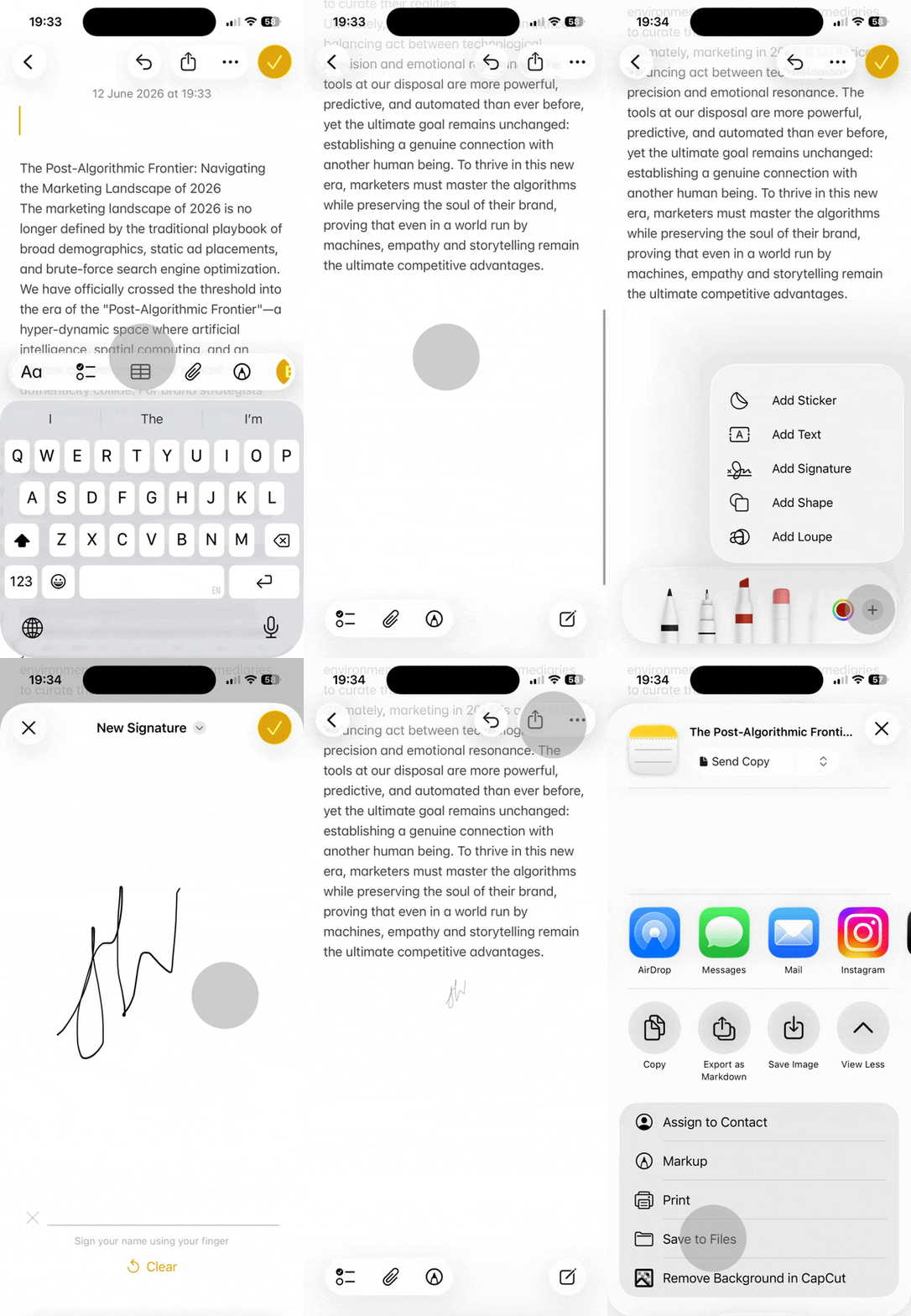
Selezionare "Markup"

  1. Apri il tuo appunto e tocca l'icona di condivisione
  2. Seleziona Markup (l'icona della matita visibile nel foglio di condivisione)
  3. L'appunto viene convertito immediatamente in formato PDF
  4. Usa gli strumenti di disegno per aggiungere note scritte a mano, forme o firme
  5. Seleziona lo strumento di testo per inserire annotazioni digitate
  6. Tocca "Fine" nell'angolo in alto a sinistra al termine
  7. Tocca di nuovo l'icona di condivisione per salvare il PDF annotato nell'app File o inviarlo

Il vantaggio sono le annotazioni incorporate: a differenza dell'aggiunta di note nell'app Note standard, le modifiche effettuate con Markup diventano parti permanenti del file PDF. Chiunque apra il documento vede le tue aggiunte esattamente come le hai create, indipendentemente dal dispositivo o dall'app che utilizza.

Metodo 3: il flusso di lavoro "esporta su File"

Per gli utenti che organizzano i documenti nell'app File o si affidano a iCloud Drive per l'accesso da più dispositivi, questo metodo salva direttamente nella cartella scelta. iOS suggerisce automaticamente il PDF come formato di esportazione e il file si sincronizza su tutti i dispositivi collegati al tuo ID Apple quando crei un PDF dagli appunti di iPhone.

  1. Apri l'appunto e tocca l'icona di condivisione
  2. Scorri nel foglio di condivisione e seleziona "Salva su File"
  3. iOS visualizza la finestra di salvataggio con il formato PDF già selezionato
  4. Scegli la cartella di destinazione (iCloud Drive, Sul mio iPhone o altri servizi collegati)
  5. Tocca "Salva" nell'angolo in alto a destra

Il PDF appare nell'app File in pochi secondi. Se hai salvato su iCloud Drive, il documento si sincronizza automaticamente con il tuo Mac, iPad o qualsiasi dispositivo collegato a iCloud. Questo metodo crea il percorso più agevole per accedere ai file dal desktop, perché il file si trova fin dall'inizio nell'ecosistema dell'app File: non sono necessari trasferimenti manuali né allegati e-mail.

Risoluzione dei problemi: perché il mio appunto appare disordinato?

I problemi di formattazione emergono quando gli appunti contengono elementi complessi che non si trasferiscono correttamente nel PDF. I problemi più comuni includono immagini incorporate mancanti, tabelle con interruzioni di riga errate o allegati che non compaiono nel PDF esportato. Questi errori si verificano tipicamente con appunti creati su più dispositivi, appunti contenenti file di immagine di grandi dimensioni o quelli con stili di formattazione misti.

Prima di esportare, semplifica il tuo appunto rimuovendo le tabelle, riducendo le dimensioni dei file di immagine o suddividendo i layout complessi in appunti separati. Se un'immagine non viene esportata, prova a salvarla separatamente e a inserirla in un nuovo appunto. Per gli appunti su più pagine con formattazione variata, considera di esportare le sezioni singolarmente. Il metodo dell'anteprima di stampa gestisce generalmente la formattazione in modo più fedele, mentre Markup a volte può comprimere le immagini o alterare la spaziatura.

La strategia di passaggio dal cellulare al desktop

La maggior parte delle persone salva un appunto di iPhone come PDF perché ha bisogno del documento su un computer per modifiche professionali, per unirlo ad altri file o per la distribuzione formale. Questo flusso di lavoro senza attrito collega la creazione su dispositivo mobile alla produttività desktop.

Salva il tuo appunto come PDF usando il metodo del trucco della stampa (il più rapido), poi scegli il metodo di trasferimento in base agli strumenti disponibili. AirDrop consente un trasferimento istantaneo al Mac senza necessità di connessione Internet: apri semplicemente il foglio di condivisione sul tuo PDF, seleziona AirDrop e scegli il tuo Mac dall'elenco. Il file appare nella cartella Download del tuo Mac in pochi secondi.

Per gli utenti Windows o quando si lavora su reti diverse, invia il PDF a te stesso via e-mail o salvalo su iCloud Drive usando il metodo di esportazione su File. Il vantaggio dell'app File è la sincronizzazione automatica: salva il PDF una volta sul tuo iPhone e accedivi da qualsiasi dispositivo senza trasferimenti manuali.

Una volta che il documento raggiunge il desktop, puoi unirlo ad altri PDF, comprimere file di grandi dimensioni o convertire i formati usando strumenti di modifica basati su browser. Questa continuità dal cellulare al desktop trasforma il tuo iPhone da semplice dispositivo per catturare note veloci al punto di partenza di flussi di lavoro documentali completi. I metodi nativi di iOS gestiscono la creazione; gli strumenti desktop gestiscono il perfezionamento e la distribuzione.

```

Articoli correlati