Comment créer un PDF sur iPhone : 5 méthodes rapides

Transformez n'importe quel écran, photo ou document en PDF en quelques secondes — sans application, grâce aux fonctionnalités cachées d'iOS que la plupart des gens ne connaissent pas.

Publié 16 juin 2026 Dernière mise à jour 9 sept. 2026 7 min de lecture 45 vues
How to Create a PDF on iPhone

Votre iPhone dispose déjà de tout ce qu'il vous faut pour créer des fichiers PDF — sans téléchargement, sans abonnement. La plupart des gens ne découvrent jamais ces fonctionnalités intégrées cachées dans iOS, mais une fois que vous savez où chercher, créer des PDF devient un réflexe. Que vous archiviez des reçus, sauvegardiez des articles de recherche ou numérisiez des contrats, ces cinq méthodes couvrent tous les cas de figure.

Méthode 1 : L'astuce Imprimer (la méthode la plus rapide)
Comment créer un PDF sur iPhone

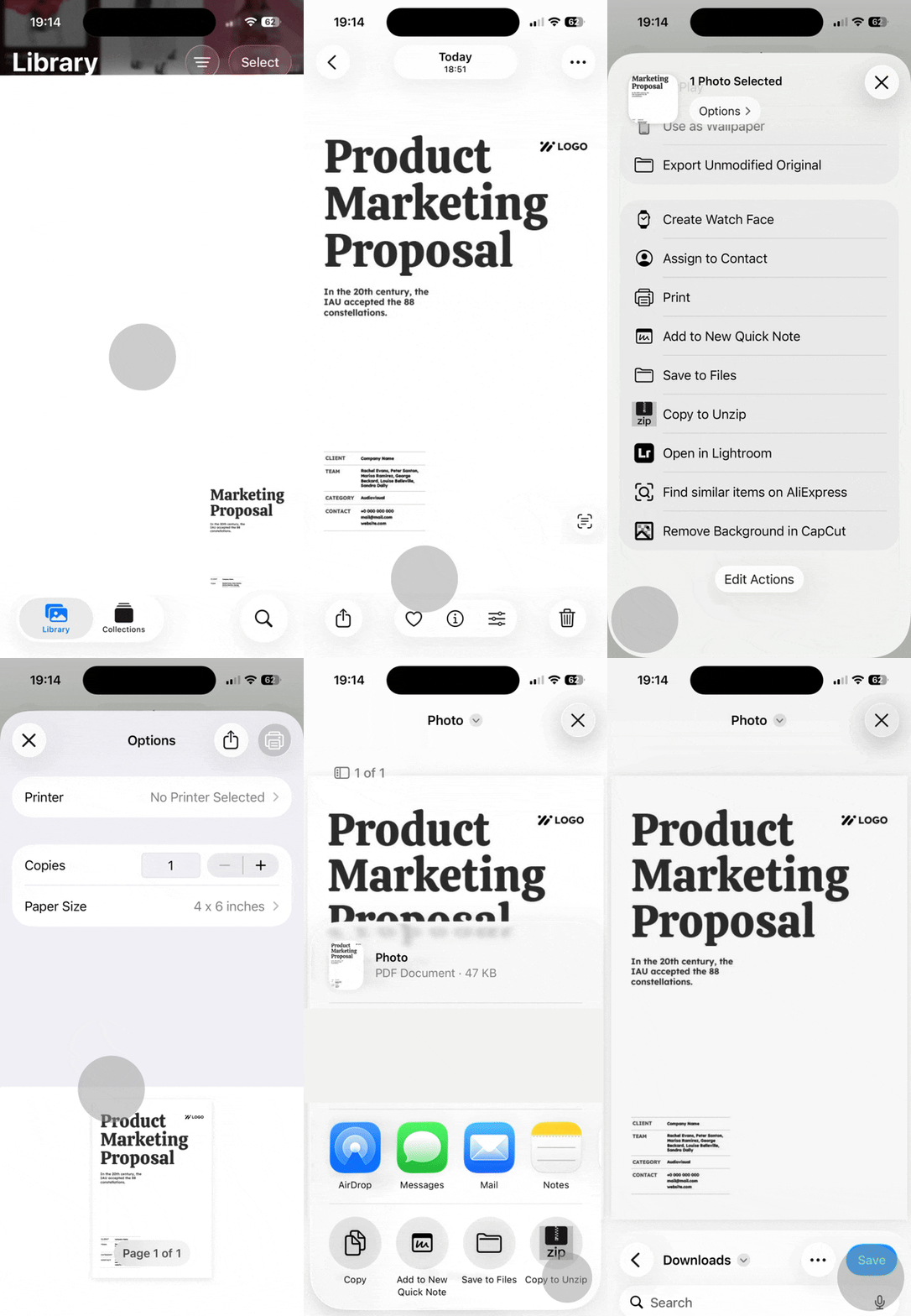
Dans cette section, nous allons vous montrer comment créer un PDF sur iPhone en utilisant une fonctionnalité que vous avez probablement déjà utilisée sans réaliser son pouvoir caché : l'aperçu avant impression. Cela fonctionne avec n'importe quelle application disposant d'une icône de partage — Messages, Mail, Safari, Photos, et même les applications tierces. L'astuce réside dans un simple geste de pincement qui transforme n'importe quel aperçu en document PDF complet.

Voici comment créer des PDF sur iPhone avec cette méthode :

  1. Ouvrez le contenu que vous souhaitez convertir (e-mail, page web, message texte, photo).
  2. Appuyez sur l'icône de partage (le carré avec une flèche vers le haut).
  3. Faites défiler vers le bas et sélectionnez Imprimer.
  4. Lorsque la miniature d'aperçu apparaît, utilisez deux doigts pour effectuer un geste de pincement vers l'extérieur — exactement comme lorsque vous zoomez sur une photo.
  5. L'aperçu se transforme en document PDF complet.
  6. Appuyez à nouveau sur l'icône de partage dans le coin supérieur droit.
  7. Choisissez Enregistrer dans Fichiers ou partagez le PDF directement par e-mail ou messagerie.

Cette méthode est idéale lorsque vous avez besoin de captures instantanées d'écrans, de conversations ou de contenus d'une seule page. Le PDF préserve la mise en page exacte affichée sur votre écran, ce qui le rend parfait pour les reçus, les e-mails de confirmation ou les références rapides. L'astuce de l'aperçu avant impression fonctionne à l'échelle du système sur iOS, ce qui signifie que vous pouvez convertir pratiquement tout contenu partageable au format PDF sans avoir à mémoriser quelles applications prennent en charge l'export. Une fois le fichier enregistré, des outils comme le convertisseur PDF gèrent tout ce qu'iOS ne peut pas faire — modifier, compresser ou changer le format.

Méthode 2 : Convertir des photos en PDF sur iPhone

La conversion d'images au format PDF s'effectue directement dans l'application Fichiers, et non dans Photos. Cette distinction est importante, car Fichiers propose des actions rapides conçues spécifiquement pour la conversion de documents. Vous pouvez transformer une seule photo ou fusionner plusieurs images en un seul fichier PDF multipage sur iPhone.

Une seule photo en PDF
Comment créer un PDF sur iPhone

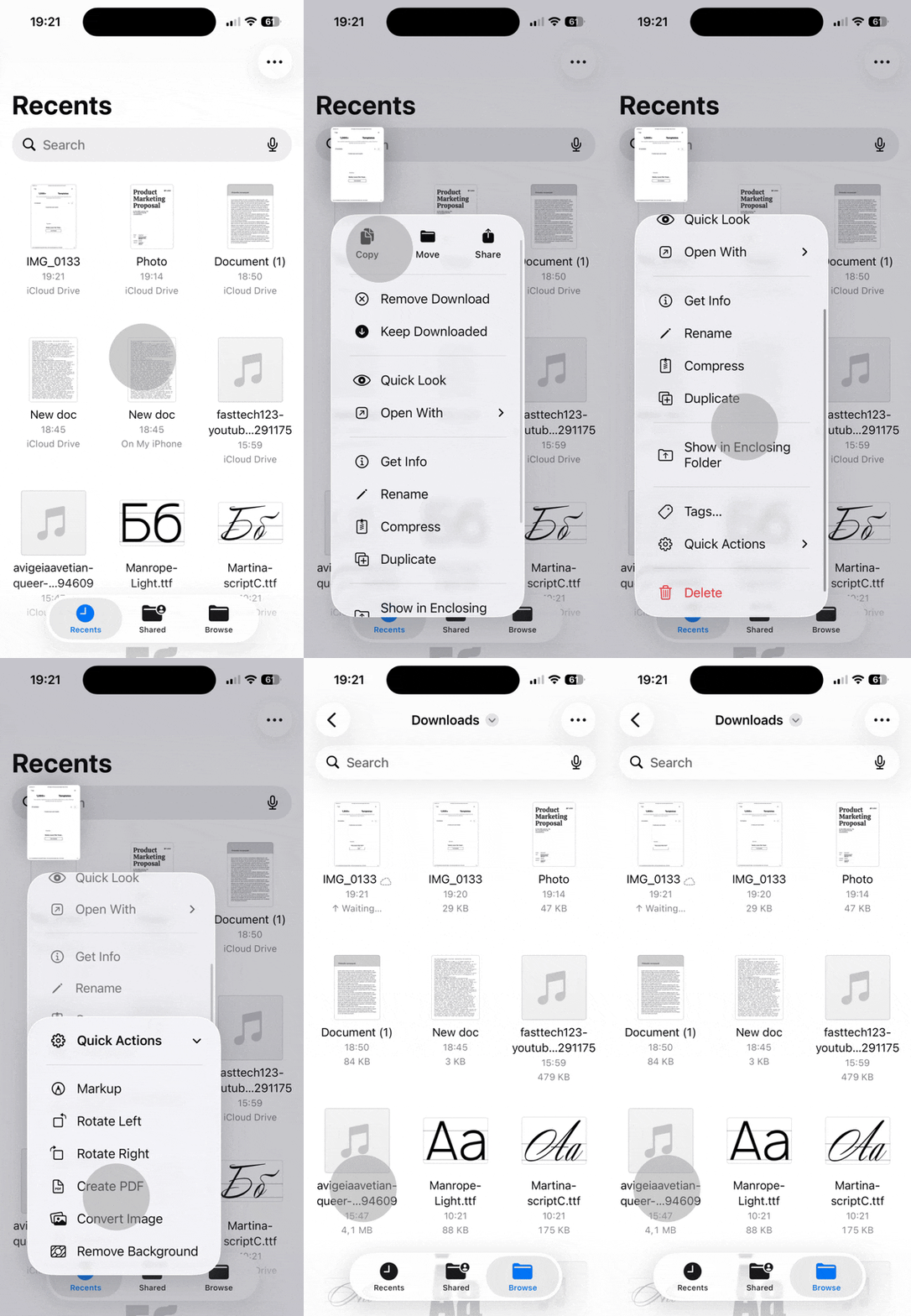
Lorsque vous souhaitez convertir une seule image en fichier PDF :

  1. Ouvrez l'application Fichiers et accédez à l'emplacement où votre photo est stockée (iCloud Drive, Sur mon iPhone ou un dossier récent).
  2. Appuyez longuement sur l'image jusqu'à ce qu'un menu apparaisse.
  3. Sélectionnez Actions rapides dans le menu.
  4. Appuyez sur Créer un PDF.
  5. Le PDF est enregistré automatiquement dans le même dossier que votre image d'origine.

Cette méthode est parfaite pour convertir des reçus, des captures d'écran ou des formulaires d'une seule page dont vous avez besoin au format PDF. La conversion préserve la qualité de l'image tout en l'intégrant dans un format de document universellement compatible.

Plusieurs photos en PDF
Comment créer un PDF sur iPhone

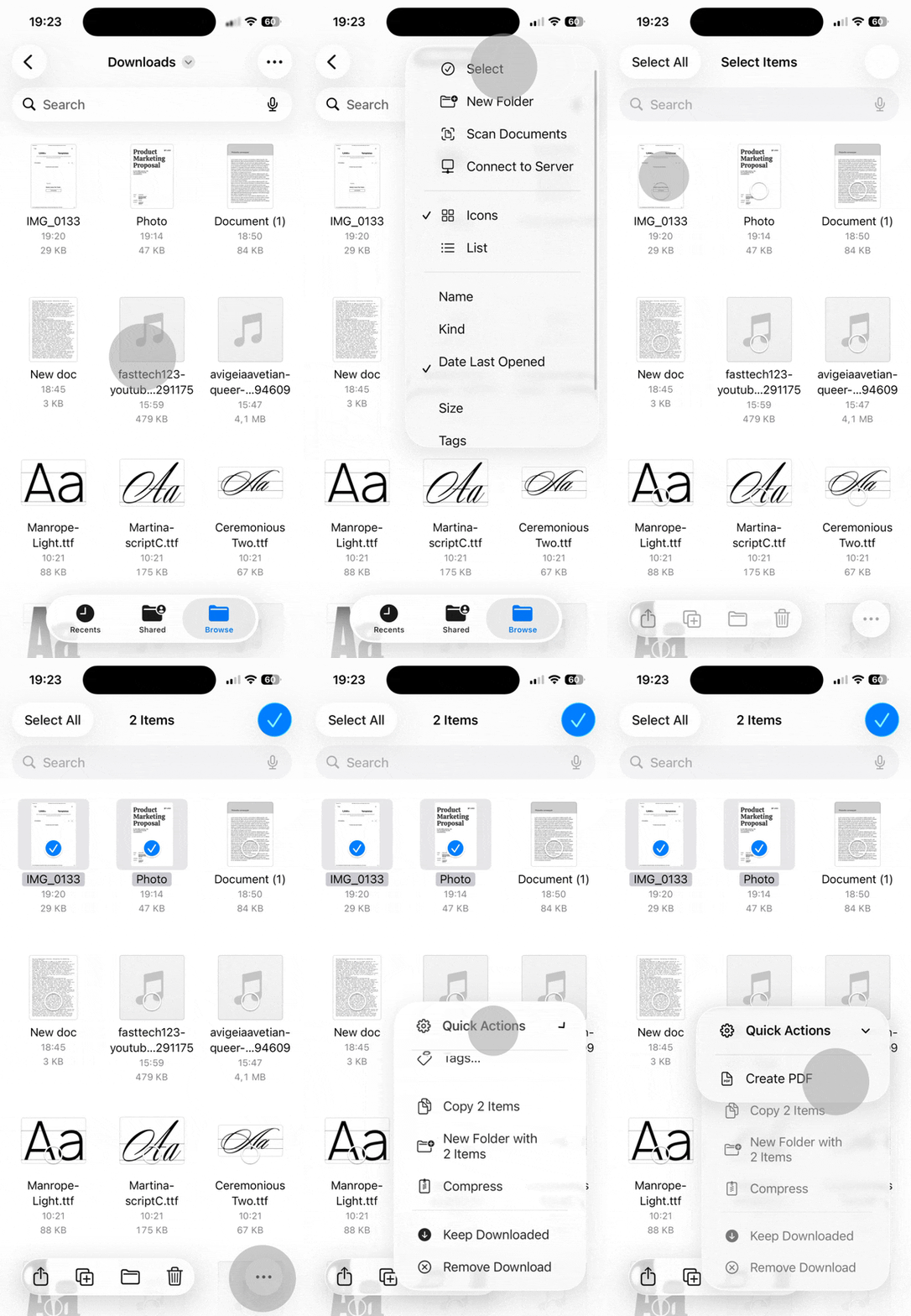
Voici les instructions étape par étape pour créer des PDF sur iPhone à partir de plusieurs images à la fois :

  1. Ouvrez l'application Fichiers.
  2. Appuyez sur Sélectionner dans le coin supérieur droit.
  3. Choisissez toutes les photos que vous souhaitez combiner (elles apparaîtront dans l'ordre de sélection).
  4. Appuyez sur l'icône de menu à trois points.
  5. Sélectionnez Créer un PDF.
  6. Toutes les images sélectionnées fusionnent en un seul document PDF multipage.

Cette approche fonctionne parfaitement lorsque vous devez compiler des séries de photos en rapports, présentations ou documents séquentiels. L'ordre des pages suit votre séquence de sélection, alors choisissez soigneusement si l'ordre est important. Contrairement à la création de captures PDF individuelles, cela produit un seul fichier cohérent, plus facile à partager et à organiser.

Méthode 3 : Enregistrer des pages web en PDF depuis Safari

Safari propose deux approches distinctes pour enregistrer des pages web en PDF. La méthode standard capture tout ce qui se trouve sur la page, tandis que la technique de la Vue Lecteur supprime d'abord les publicités et les éléments superflus — produisant un document plus propre et plus lisible.

Pour une capture basique de page complète :

  1. Ouvrez la page web dans Safari.
  2. Appuyez sur l'icône de partage.
  3. Sélectionnez Options en haut de la feuille de partage.
  4. Choisissez Page complète.
  5. Appuyez sur Enregistrer dans Fichiers et sélectionnez votre dossier de destination.

Cela préserve la mise en page complète, notamment les menus de navigation, les barres latérales et les publicités. C'est utile lorsque vous avez besoin d'un enregistrement visuel exact d'une page web.

Enregistrer un PDF plus propre avec la Vue Lecteur de Safari

La méthode recommandée pour créer des PDF avec iPhone dans Safari utilise d'abord la Vue Lecteur :

  1. Ouvrez l'article ou la page web dans Safari.
  2. Appuyez sur l'icône « AA » dans la barre d'adresse (côté gauche sur la plupart des iPhone).
  3. Sélectionnez Afficher la Vue Lecteur dans le menu.
  4. Une fois la page reformatée en une mise en page de lecture épurée, appuyez sur l'icône de partage.
  5. Sélectionnez Options, puis choisissez PDF.
  6. Appuyez sur Enregistrer dans Fichiers.

La Vue Lecteur élimine les distractions avant la création du PDF, ce qui donne des documents optimisés pour une lecture réelle. Cela rend les articles archivés, les recettes et les travaux de recherche bien plus utilisables hors connexion. Les deux méthodes vous permettent de créer des PDF sur iPhone gratuitement — sans abonnement ni outil tiers.

Méthode 4 : Numériser des documents en PDF avec Notes

Prendre une photo ordinaire d'un document fonctionne, mais la numérisation via l'application Notes produit des résultats de qualité professionnelle. Le scanner intégré détecte automatiquement les bords, corrige la distorsion de perspective et améliore le contraste du texte — le tout en temps réel pendant la capture de la page.

Voici comment numériser et créer des PDF sur iPhone :

  1. Ouvrez l'application Notes et créez une nouvelle note (ou ouvrez-en une existante).
  2. Appuyez sur l'icône d'appareil photo au-dessus du clavier.
  3. Sélectionnez Numériser des documents dans le menu.
  4. Tenez l'appareil photo de votre iPhone au-dessus du document physique — le scanner détecte la page automatiquement et la capture (vous pouvez également appuyer manuellement sur le bouton de l'obturateur).
  5. Ajustez les poignées de coin si la détection automatique a manqué certains bords, puis appuyez sur Conserver la numérisation.
  6. Ajoutez d'autres pages en répétant le processus, ou appuyez sur Enregistrer lorsque vous avez terminé.
  7. Appuyez longuement sur la miniature de l'image numérisée dans votre note.
  8. Appuyez sur Partager, puis sélectionnez Enregistrer dans Fichiers pour exporter en PDF.

Conseils pour de meilleures numérisations et une meilleure qualité PDF

Cette méthode surpasse les photos ordinaires grâce à son traitement intelligent. Le scanner recadre les surfaces d'arrière-plan, redresse les pages inclinées et applique des filtres qui rendent le texte plus net et plus lisible. Utilisez le filtre couleur pour les documents contenant des images ou des graphiques, et passez en noir et blanc pour les contrats ou formulaires à forte densité de texte afin de réduire la taille du fichier.

Les reçus physiques, les accords signés, les cartes de visite et les notes manuscrites bénéficient tous de ce traitement. Le PDF obtenu est propre et professionnel — bien supérieur à une simple photo prise à la hâte.

Résolution des problèmes : pourquoi ne puis-je pas créer un fichier PDF sur iPhone ?

Le problème le plus courant empêchant la création de PDF n'est pas votre iPhone — ce sont les restrictions intégrées dans le fichier source lui-même. Si vous recevez un PDF par e-mail ou en téléchargement et que vous ne pouvez pas le modifier, copier du texte ou l'imprimer, le document est probablement protégé par un mot de passe ou soumis à des restrictions d'autorisation appliquées par son créateur.

Les symptômes d'un PDF restreint incluent des options de partage désactivées, des commandes d'impression grisées ou des messages indiquant que le fichier est verrouillé. Ces limitations ne proviennent pas d'iOS ; elles sont intégrées dans le format de fichier PDF par celui qui a créé ou sécurisé le document.

Pour travailler avec des PDF restreints, vous devez d'abord déverrouiller le PDF — cela prend quelques secondes dans votre navigateur sans logiciel de bureau. Une fois déverrouillé, vous pouvez procéder avec n'importe laquelle des méthodes de création ci-dessus.

Solutions rapides aux problèmes PDF courants sur iPhone

Si les restrictions ne sont pas en cause, le problème est généralement l'un des suivants :

  • PDF introuvables : ouvrez l'application Fichiers et recherchez par nom de fichier, ou vérifiez le dossier Supprimés récemment.
  • Aucune option de partage : mettez iOS à jour vers la dernière version — les versions plus anciennes masquent parfois les options de la feuille de partage.
  • Erreur de stockage plein : vérifiez le stockage de l'iPhone dans Réglages > Général > Stockage iPhone et libérez de l'espace si nécessaire.

La plupart des problèmes de création de PDF sont liés aux restrictions de la source ou aux limites de stockage plutôt qu'aux méthodes elles-mêmes. Une fois que vous avez identifié lequel s'applique, la solution devient évidente. Votre iPhone vous donne les outils pour créer un PDF sur iPhone à partir de pratiquement n'importe quel contenu — il vous suffit de savoir quelle fonctionnalité iOS gère le mieux chaque situation.

Articles liés