Méthode 2 : le « hack PDF » (idéal pour l'export en masse et la haute qualité)
Voici le secret des professionnels. Avant d'entrer dans le détail du processus, comprenez une distinction essentielle : télécharger une diapositive au format PNG enregistre l'ensemble de la composition de la diapositive (arrière-plan, texte et images réunis), et non le fichier image individuel. Une approche différente s'impose pour exporter des images depuis Google Slides.
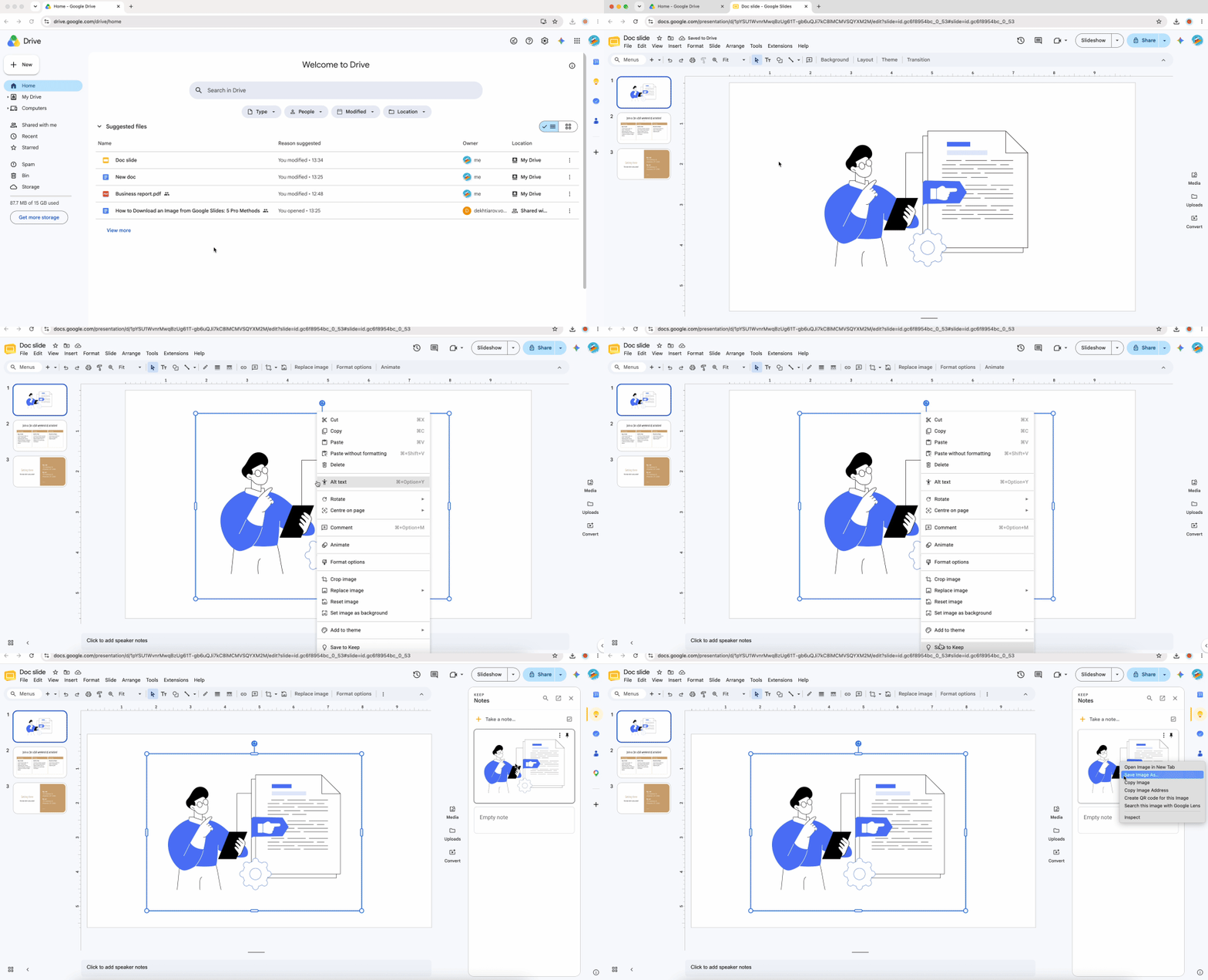
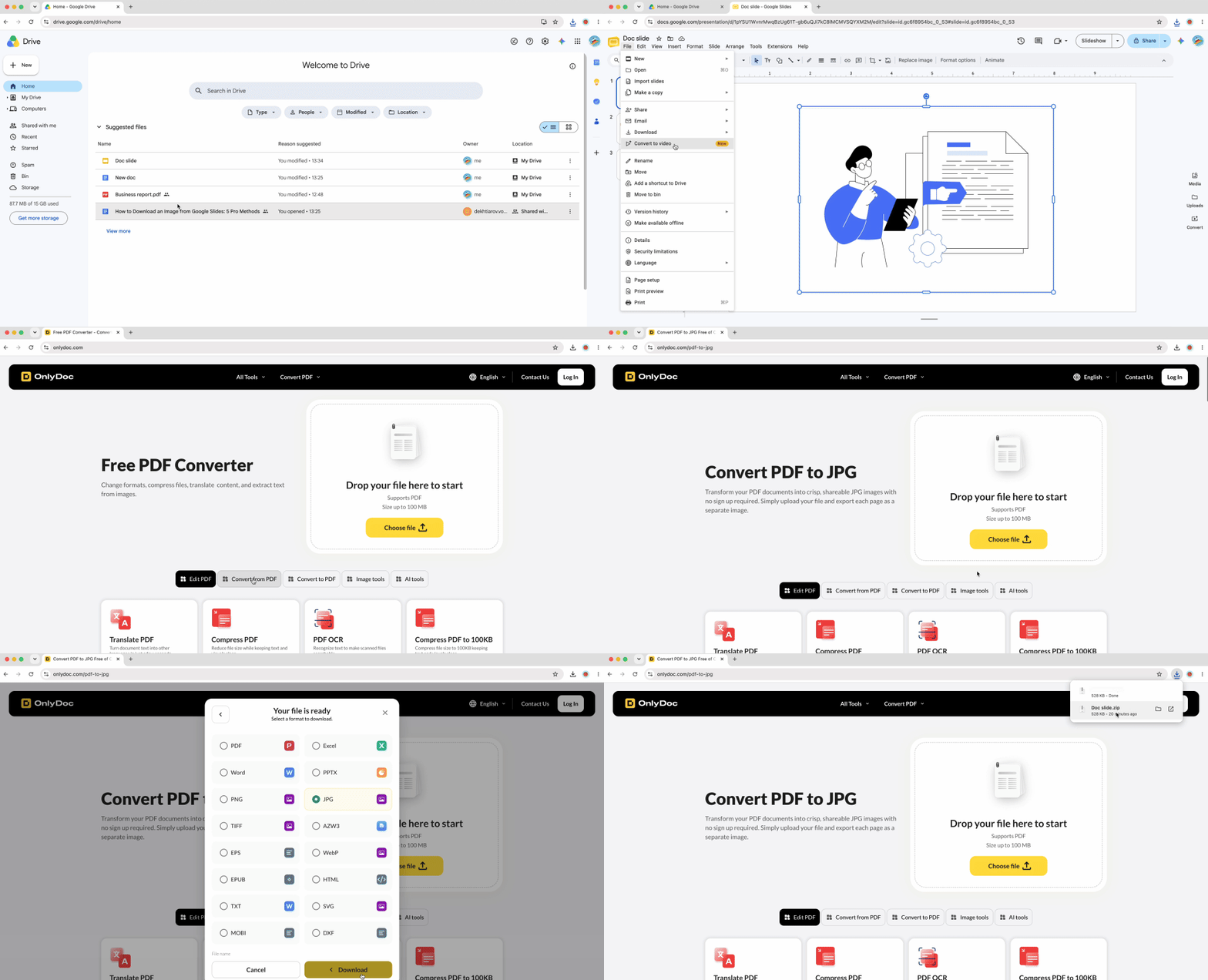
Le processus professionnel :
- Dans Google Slides, cliquez sur Fichier → Télécharger → Document PDF (.pdf)
- Enregistrez le fichier PDF sur votre ordinateur
- Ouvrez le convertisseur PDF en JPG d'OnlyDoc
- Importez votre PDF téléchargé dans l'outil
- Le convertisseur extrait toutes les images de chaque diapositive de la présentation
- Téléchargez les images individuellement ou récupérez-les toutes en une seule fois
Pourquoi cette méthode s'impose pour la qualité :
Ce processus préserve la résolution d'origine des images sans compression liée aux captures d'écran. Lorsque vous exportez une présentation en PDF, Google Slides intègre les images à leur résolution d'importation d'origine, sans les rééchantillonner. Le convertisseur extrait ensuite ces fichiers intacts directement depuis le conteneur PDF.
L'avantage unique que la plupart des guides ignorent : Google Slides masque ou recadre fréquemment les images pour les adapter aux mises en page des diapositives. Lorsque vous faites une capture d'écran ou utilisez « Enregistrer dans Keep », vous ne capturez que la partie visible. La méthode d'extraction par PDF récupère souvent l'image complète et non recadrée, car la totalité du fichier d'origine reste intégrée dans le PDF. Les designers et les utilisateurs avancés s'appuient sur cette technique lorsqu'ils ont besoin du fichier source complet, et non seulement de la version recadrée visible sur la diapositive.
Cette approche gère également les opérations en masse de manière efficace. Extrayez toutes les images d'une présentation de 50 diapositives en un seul processus plutôt que de répéter des étapes manuelles des dizaines de fois. La méthode fonctionne même si vous n'êtes pas propriétaire de la présentation, du moment que vous disposez d'un accès en lecture pour la télécharger en PDF.
Méthode 3 : utiliser « Publier sur le web » pour un accès en haute résolution
Cette méthode légèrement plus technique s'avère très efficace lorsque vous êtes propriétaire de la présentation ou que vous disposez d'un accès en modification. La publication crée une vue web publique dans laquelle les navigateurs reconnaissent les images comme des éléments web standard.
- Dans Google Slides, cliquez sur Fichier → Partager → Publier sur le web
- Dans la boîte de dialogue qui s'affiche, cliquez sur le bouton « Publier »
- Copiez le lien public généré
- Ouvrez ce lien dans un nouvel onglet de votre navigateur
- Naviguez jusqu'à la diapositive contenant l'image souhaitée
- Faites un clic droit sur l'image et sélectionnez « Enregistrer l'image sous... »
La vue web publiée restitue les images différemment de l'interface d'édition, ce qui permet à la fonction d'enregistrement native de votre navigateur de fonctionner. Cette méthode offre souvent une meilleure résolution qu'« Enregistrer dans Keep », car elle contourne la compression appliquée par Google Keep.
Considération relative à la confidentialité : Pensez à dépublier la présentation une fois terminé si elle contient des données sensibles. Retournez dans Fichier → Partager → Publier sur le web et cliquez sur « Arrêter la publication ». La méthode requiert des droits de propriétaire ou de modification, elle ne fonctionnera donc pas sur les présentations en lecture seule pour lesquelles vous ne disposez pas des droits de publication.
Méthode 4 : télécharger une seule diapositive en PNG haute résolution
Cette méthode exporte l'intégralité d'une diapositive (arrière-plan, texte et images réunis) sous forme d'un seul fichier graphique, sans isoler les images individuelles. Utilisez cette approche pour créer des miniatures de diapositives, des visuels pour les réseaux sociaux ou toute situation nécessitant la composition complète de la diapositive.
- Commencez par optimiser la qualité : Fichier → Mise en page → Personnalisé
- Définissez des dimensions en haute résolution, par exemple 1920 × 1080 ou davantage
- Cliquez sur « Appliquer »
- Accédez à la diapositive spécifique que vous souhaitez exporter
- Fichier → Télécharger → Image PNG (.png)
- Seule la diapositive en cours est téléchargée sous forme de fichier PNG
La qualité est déterminante ici : Des dimensions de mise en page plus élevées produisent des exports plus nets. Les dimensions par défaut de Google Slides (960 × 540 pixels effectifs) génèrent des images nettement floues lorsqu'elles sont affichées en taille réelle. Définir des dimensions personnalisées avant l'export garantit un rendu de qualité professionnelle.
Cette méthode présente une limitation évidente — elle exporte la mise en page de la diapositive comme une image composite, et non comme des fichiers images isolés. Vous devez répéter le processus pour chaque diapositive individuellement, ce qui la rend peu efficace pour les besoins en masse.
Choisissez votre méthode : comparaison rapide
Vous ne savez pas quelle technique correspond à votre situation pour enregistrer des images depuis Google Slides ? Utilisez ce cadre de décision pour associer votre objectif à la meilleure approche.
| Votre objectif | Meilleure méthode | Niveau de qualité |
|---|
| Une image rapide | Enregistrer dans Keep (Méthode 1) | Bon |
| Toutes les images en une fois | PDF + convertisseur (Méthode 2) | Excellent |
| Originaux complets non recadrés | PDF + convertisseur (Méthode 2) | Excellent |
| Diapositive entière en graphique | Télécharger en PNG (Méthode 4) | Excellent (avec configuration adaptée) |
| Images d'une présentation en lecture seule | Publier sur le web (Méthode 3) | Très bon |
Chaque méthode répond à des besoins distincts. Les partages rapides sur les réseaux sociaux tolèrent la légère perte de qualité d'« Enregistrer dans Keep ». Le travail de conception professionnel exige le processus d'extraction par PDF, qui préserve chaque pixel et récupère les données d'image masquées. Adaptez la technique à vos exigences de qualité et à vos contraintes de temps pour savoir comment télécharger une image depuis Google Slides.
L'approche par conversion PDF se distingue comme la solution la plus polyvalente. Elle répond aux besoins d'extraction d'une image unique comme d'images en masse, tout en maintenant les standards de qualité les plus élevés. Lorsque vous avez besoin de ressources irréprochables issues d'une présentation, ce processus livre des résultats constants, quelle que soit la façon dont les images ont été recadrées ou positionnées sur les diapositives. Pour les processus professionnels nécessitant l'accès à des présentations en plusieurs formats, OnlyDoc propose une suite d'outils de conversion conçus pour la qualité et l'efficacité.

 Publié 16 juin 2026
  7 min de lecture
  55 vues