Diterbitkan 16 Jun 2026
  7 min read
  45 tampilan
iPhone Anda sudah memiliki semua yang dibutuhkan untuk membuat berkas PDF — tanpa unduhan, tanpa langganan. Kebanyakan orang tidak pernah menemukan fitur bawaan ini yang tersembunyi di iOS, tetapi begitu Anda tahu di mana mencarinya, membuat PDF menjadi hal yang sangat mudah. Baik Anda mengarsipkan struk, menyimpan artikel penelitian, atau memindai kontrak, lima metode ini mencakup setiap skenario.
Metode 1: Trik Print (cara tercepat)
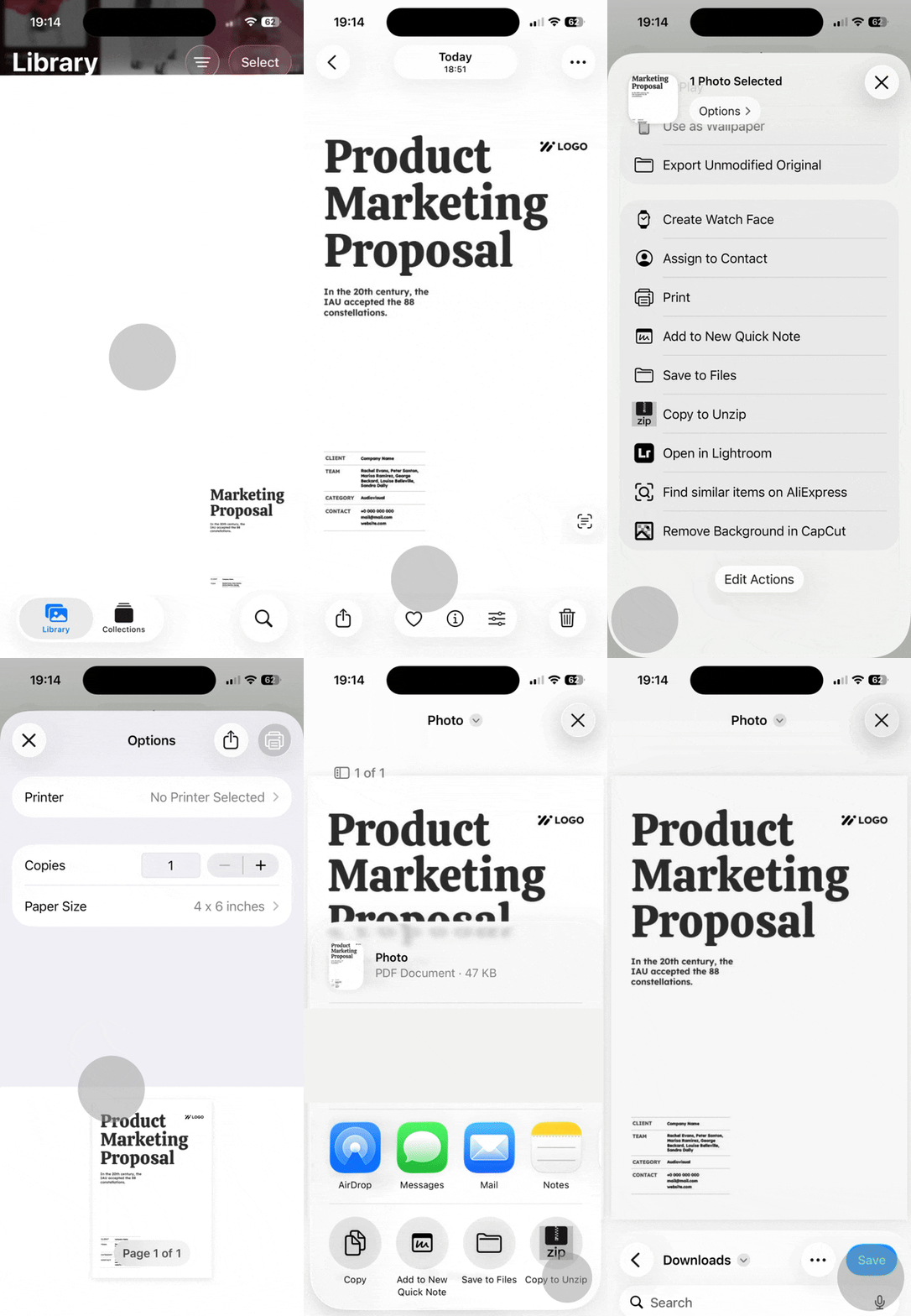
Di bagian ini, kami akan menunjukkan cara membuat PDF di iPhone menggunakan fitur yang mungkin pernah Anda gunakan tanpa menyadari kekuatan tersembunyinya: Pratinjau Cetak. Ini berfungsi di aplikasi mana pun yang memiliki ikon Bagikan — Pesan, Mail, Safari, Foto, bahkan aplikasi pihak ketiga. Rahasianya terletak pada gerakan cubit sederhana yang mengubah pratinjau apa pun menjadi dokumen PDF lengkap.
Berikut cara membuat PDF di iPhone menggunakan metode ini:
- Buka konten yang ingin Anda konversi (email, halaman web, pesan teks, foto).
- Ketuk ikon Bagikan (kotak dengan panah ke atas).
- Gulir ke bawah dan pilih Print.
- Saat gambar mini pratinjau muncul, gunakan dua jari untuk mencubit ke luar — persis seperti memperbesar foto.
- Pratinjau akan meluas menjadi dokumen PDF lengkap.
- Ketuk ikon Bagikan lagi di sudut kanan atas.
- Pilih Save to Files atau bagikan PDF langsung melalui email atau pesan.
Metode ini sangat efektif saat Anda membutuhkan tangkapan instan layar, percakapan, atau konten satu halaman. PDF mempertahankan tata letak persis yang Anda lihat di layar, sehingga cocok untuk struk, email konfirmasi, atau referensi cepat. Trik Pratinjau Cetak ini berfungsi di seluruh sistem iOS, yang berarti Anda dapat mengonversi hampir semua konten yang dapat dibagikan ke format PDF tanpa perlu mengingat aplikasi mana yang mendukung ekspor. Setelah berkas tersimpan, alat seperti pengonversi PDF menangani semua yang tidak bisa dilakukan iOS — menyunting, mengompresi, atau mengubah format.
Metode 2: Mengonversi foto menjadi PDF di iPhone
Mengonversi gambar ke format PDF dilakukan langsung di aplikasi File, bukan di aplikasi Foto. Perbedaan ini penting karena aplikasi File menawarkan Tindakan Cepat yang dirancang khusus untuk konversi dokumen. Anda dapat mengubah satu foto atau menggabungkan beberapa gambar menjadi satu berkas PDF multi-halaman di iPhone.
Satu foto menjadi PDF
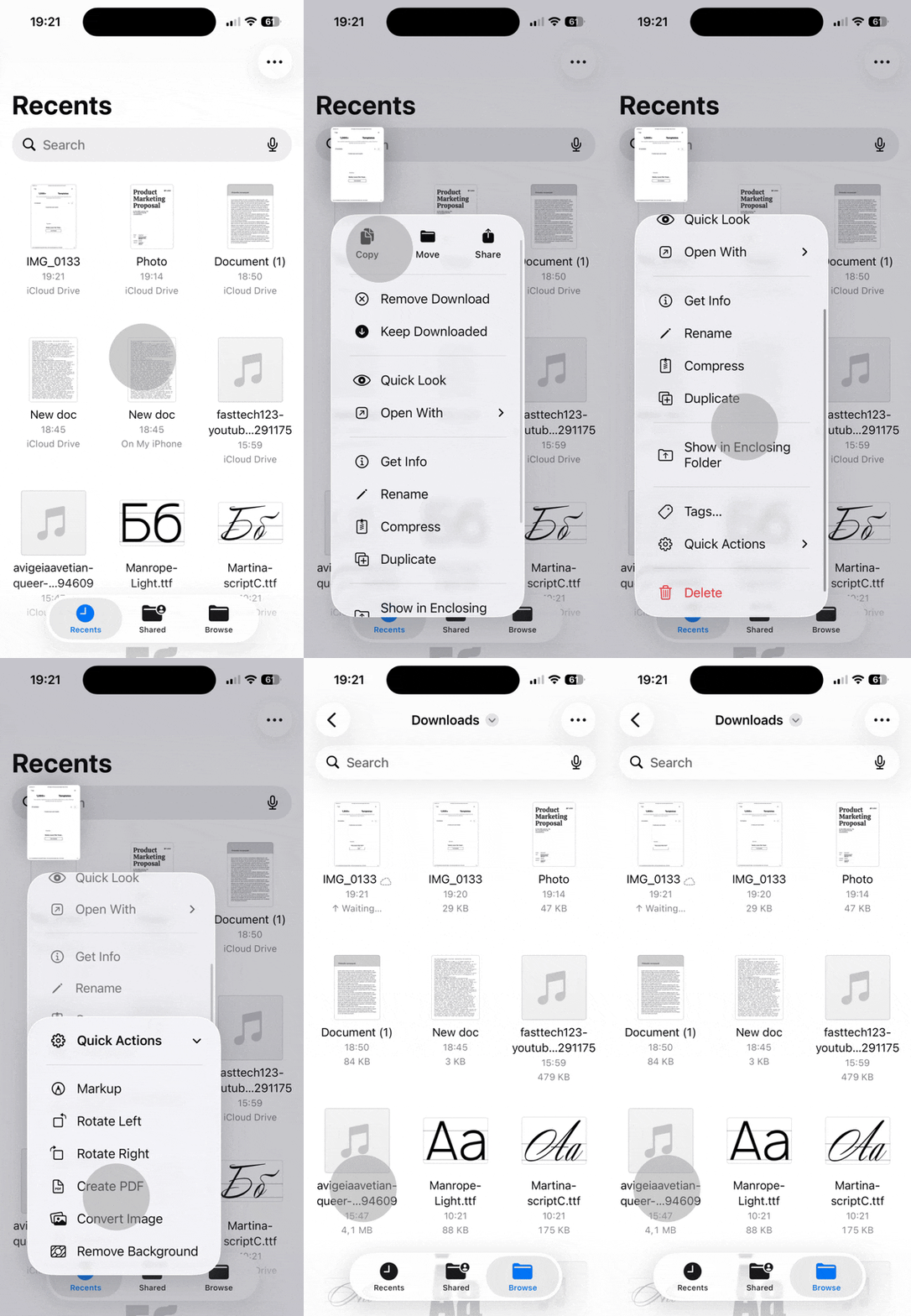
Saat Anda perlu mengubah satu gambar menjadi berkas PDF:
- Buka aplikasi File dan navigasikan ke lokasi penyimpanan foto Anda (iCloud Drive, On My iPhone, atau folder terbaru).
- Tekan lama pada gambar hingga menu muncul.
- Pilih Quick Actions dari menu.
- Ketuk Create PDF.
- PDF disimpan secara otomatis di folder yang sama dengan gambar asli Anda.
Metode ini sangat tepat untuk mengonversi struk, tangkapan layar, atau formulir satu halaman yang Anda butuhkan dalam format PDF. Konversi mempertahankan kualitas gambar sekaligus mengemasnya dalam format dokumen yang kompatibel secara universal.
Beberapa foto menjadi PDF
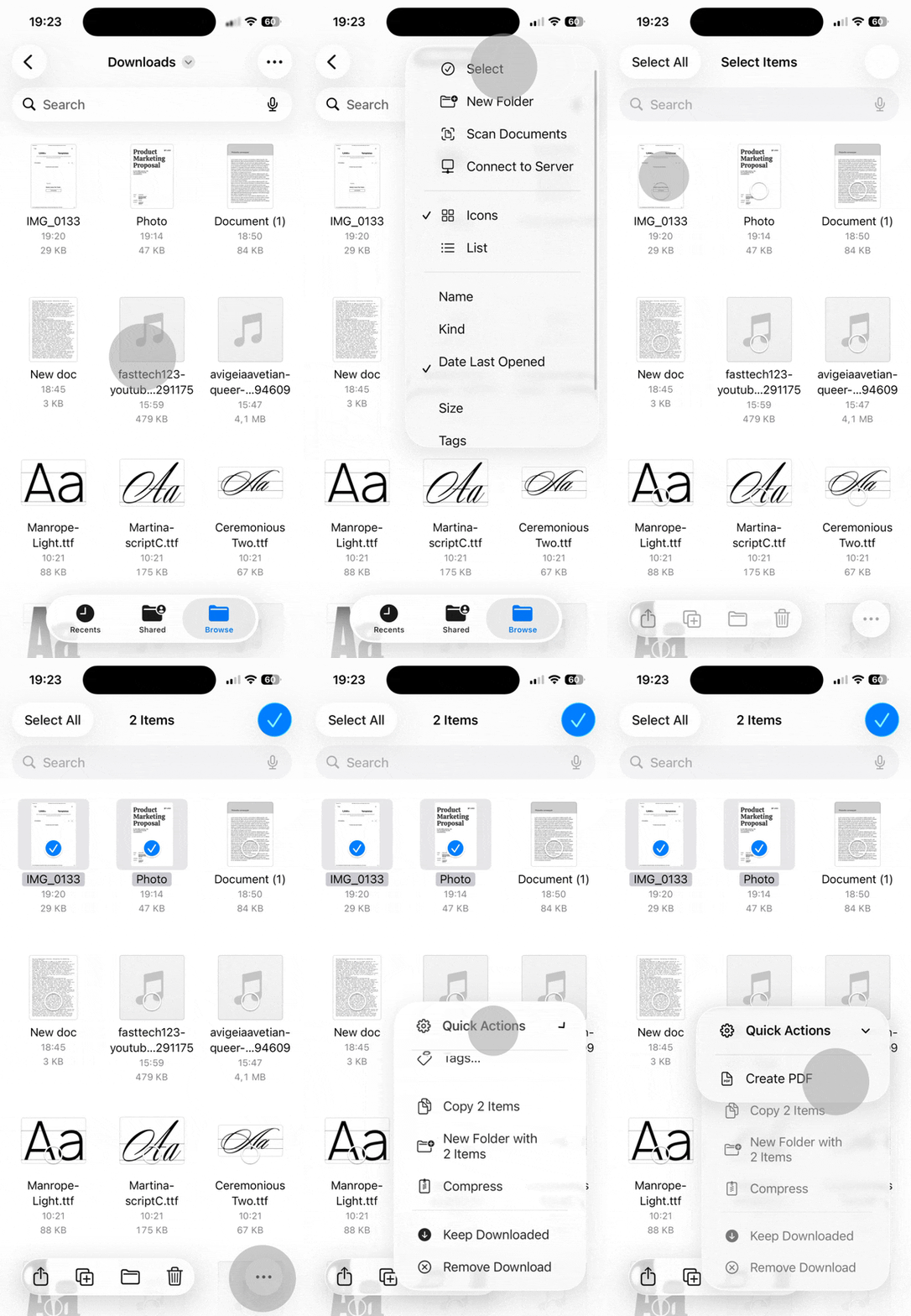
Berikut panduan langkah demi langkah untuk membuat PDF di iPhone dari beberapa gambar sekaligus:
- Buka aplikasi File.
- Ketuk Select di sudut kanan atas.
- Pilih semua foto yang ingin Anda gabungkan (foto akan muncul sesuai urutan pemilihan Anda).
- Ketuk ikon menu tiga titik.
- Pilih Create PDF.
- Semua gambar yang dipilih digabungkan menjadi satu dokumen PDF multi-halaman.
Pendekatan ini bekerja sempurna saat Anda perlu mengompilasi rangkaian foto menjadi laporan, presentasi, atau dokumen berurutan. Urutan halaman mengikuti urutan pemilihan Anda, jadi pilihlah dengan cermat jika urutan penting. Berbeda dengan mengambil tangkapan PDF satu per satu, cara ini menghasilkan satu berkas yang padu dan lebih mudah dibagikan serta diorganisasi.