Publicado 16 de jun. de 2026
  7 min de leitura
  45 visualizações
Seu iPhone já tem tudo o que você precisa para criar arquivos PDF — sem downloads, sem assinaturas. A maioria das pessoas nunca encontra esses recursos integrados escondidos no iOS, mas quando você sabe onde procurar, criar PDFs se torna algo natural. Seja para arquivar recibos, salvar artigos de pesquisa ou digitalizar contratos, esses cinco métodos cobrem todos os cenários.
Método 1: O truque da impressão (o jeito mais rápido)
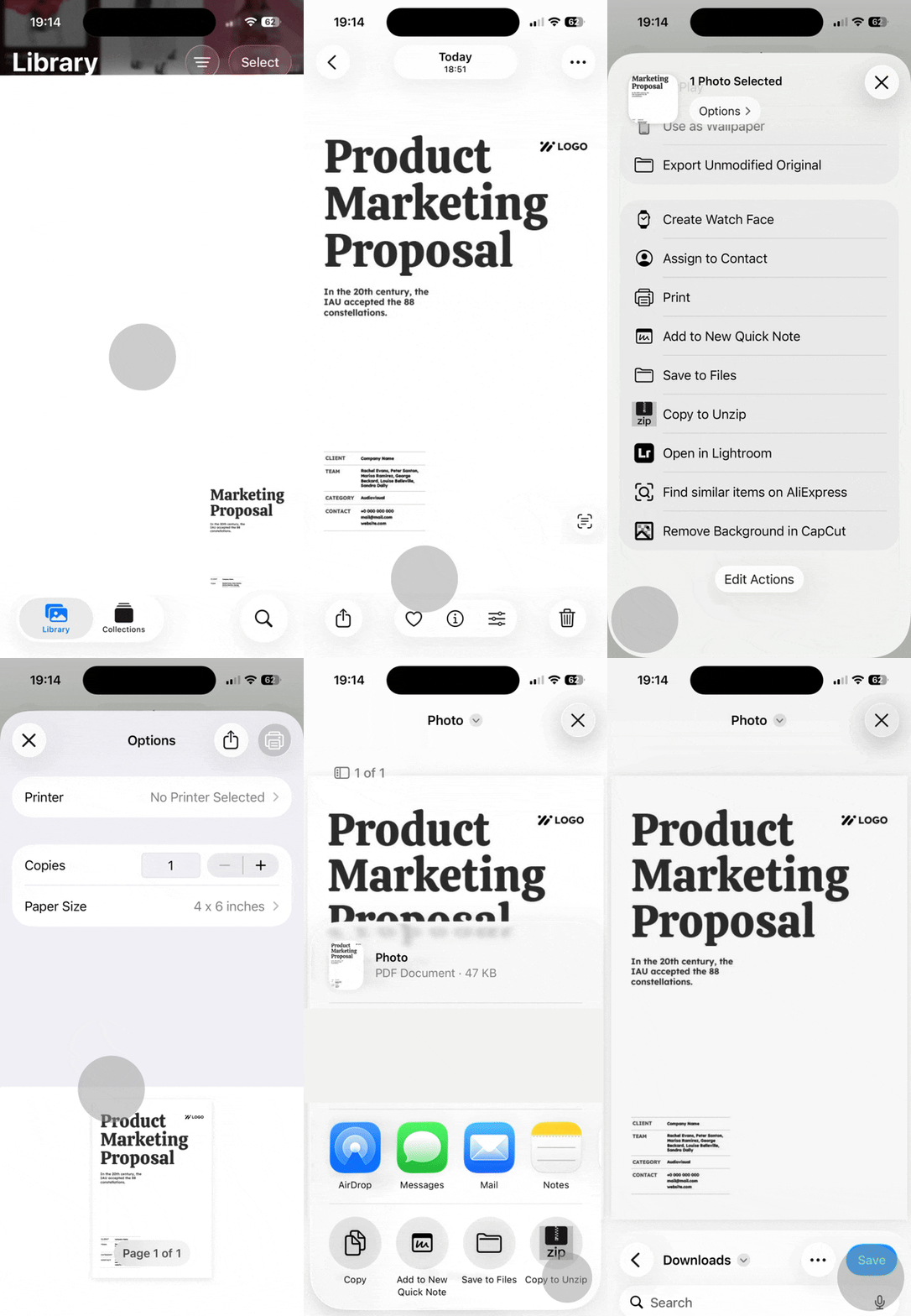
Nesta seção, mostraremos como criar um PDF no iPhone usando um recurso que você provavelmente já usou sem perceber seu poder oculto: a Pré-visualização de Impressão. Funciona com qualquer aplicativo que tenha um ícone de Compartilhar — Mensagens, Mail, Safari, Fotos e até aplicativos de terceiros. O segredo está em um simples gesto de pinça que transforma qualquer pré-visualização em um documento PDF completo.
Veja como criar PDFs no iPhone usando este método:
- Abra o conteúdo que deseja converter (e-mail, página da web, mensagem de texto, foto).
- Toque no ícone Compartilhar (o quadrado com uma seta apontando para cima).
- Role para baixo e selecione Imprimir.
- Quando a miniatura de pré-visualização aparecer, use dois dedos para afastá-los sobre ela — exatamente como quando você amplia uma foto.
- A pré-visualização se expande em um documento PDF completo.
- Toque novamente no ícone Compartilhar no canto superior direito.
- Escolha Salvar em Arquivos ou compartilhe o PDF diretamente por e-mail ou mensagem.
Este método é excelente quando você precisa de capturas instantâneas de telas, conversas ou conteúdo de uma única página. O PDF preserva o layout exato que você vê na tela, tornando-o perfeito para recibos, e-mails de confirmação ou referências rápidas. O truque da Pré-visualização de Impressão funciona em todo o sistema iOS, o que significa que você pode converter praticamente qualquer conteúdo compartilhável em formato PDF sem precisar lembrar quais aplicativos oferecem exportação. Depois que o arquivo é salvo, ferramentas como o conversor de PDF cuidam do que o iOS não consegue — editar, comprimir ou alterar o formato.
Método 2: Converter fotos em PDF no iPhone
A conversão de imagens para o formato PDF acontece diretamente no aplicativo Arquivos, não no aplicativo Fotos. Essa distinção é importante porque o Arquivos oferece Ações Rápidas projetadas especificamente para a conversão de documentos. Você pode transformar uma única foto ou combinar várias imagens em um único arquivo PDF de múltiplas páginas no iPhone.
Uma foto para PDF
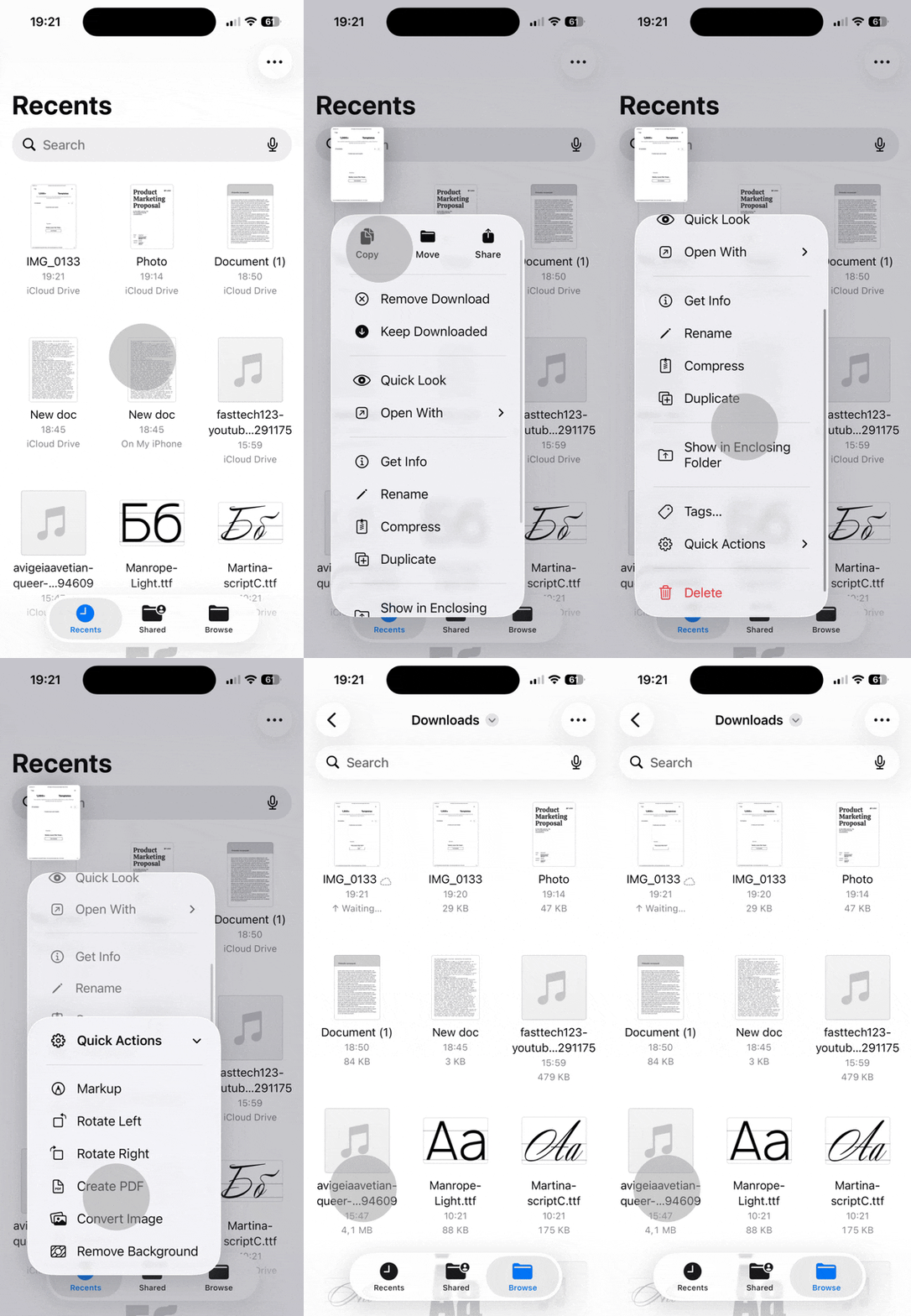
Quando você precisa transformar uma imagem em arquivo PDF:
- Abra o aplicativo Arquivos e navegue até onde sua foto está armazenada (iCloud Drive, No Meu iPhone ou uma pasta recente).
- Mantenha pressionada a imagem até aparecer um menu.
- Selecione Ações Rápidas no menu.
- Toque em Criar PDF.
- O PDF é salvo automaticamente na mesma pasta da imagem original.
Este método é ótimo para converter recibos, capturas de tela ou formulários de uma página que você precisa em formato PDF. A conversão preserva a qualidade da imagem enquanto a empacota em um formato de documento universalmente compatível.
Várias fotos em PDF
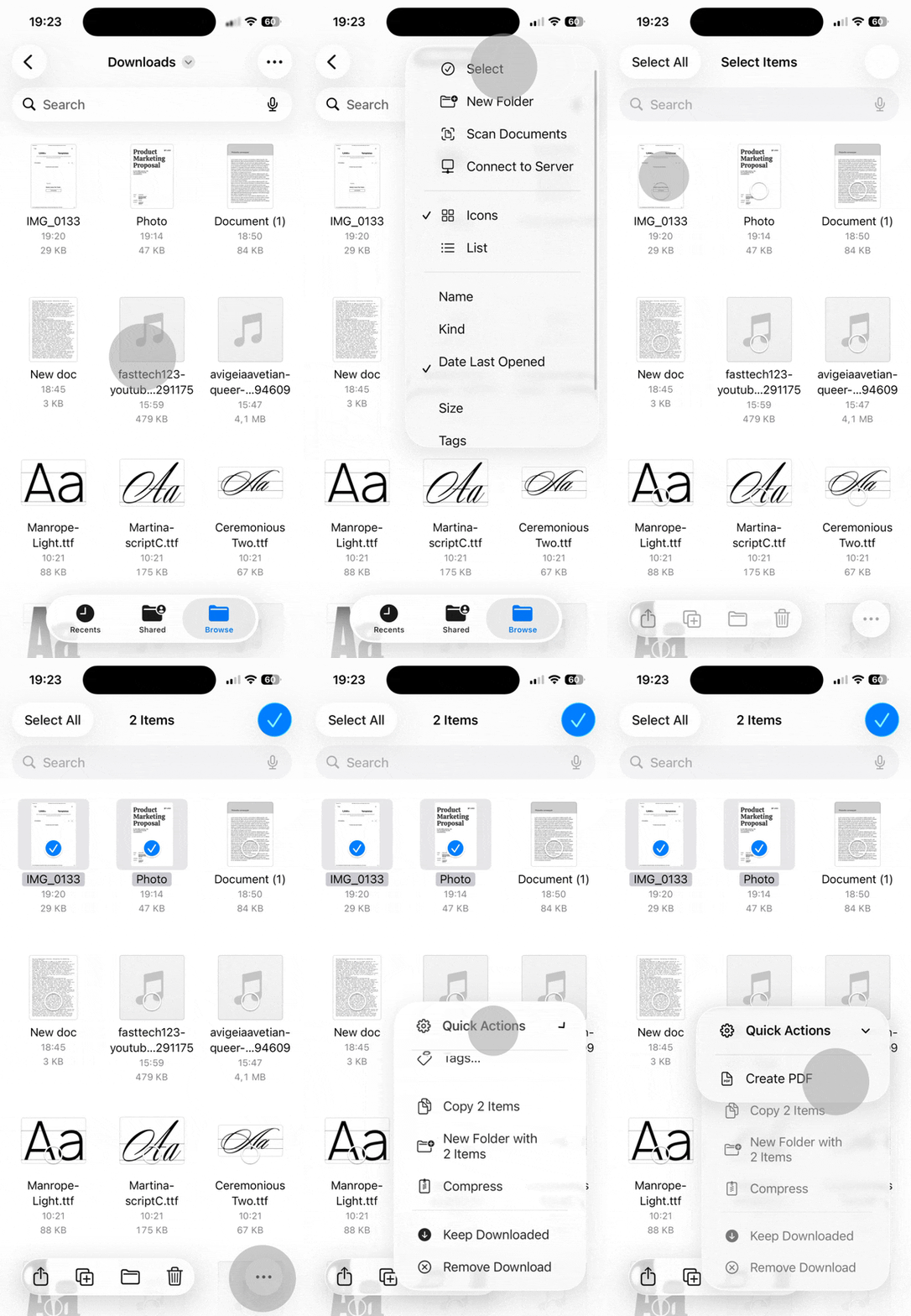
Aqui está um passo a passo para criar PDFs no iPhone a partir de várias imagens de uma só vez:
- Abra o aplicativo Arquivos.
- Toque em Selecionar no canto superior direito.
- Escolha todas as fotos que deseja combinar (elas aparecerão na ordem em que você as selecionar).
- Toque no ícone de menu com três pontos.
- Selecione Criar PDF.
- Todas as imagens selecionadas são unidas em um único documento PDF de múltiplas páginas.
Essa abordagem funciona perfeitamente quando você precisa compilar séries de fotos em relatórios, apresentações ou documentos sequenciais. A ordem das páginas segue a sequência de seleção, então escolha com cuidado se a ordem importar. Diferente de gerar capturas individuais em PDF, isso cria um arquivo único e coeso que é mais fácil de compartilhar e organizar.