Método 2: O "truque do PDF" (melhor para lotes e alta qualidade)
Este é o segredo dos profissionais. Antes de entrar no fluxo de trabalho, entenda uma distinção fundamental: baixar um slide como PNG salva toda a composição do slide (plano de fundo, texto e imagens juntos), não o arquivo de imagem individual. Você precisa de uma abordagem diferente quando quer exportar imagens do Google Slides.
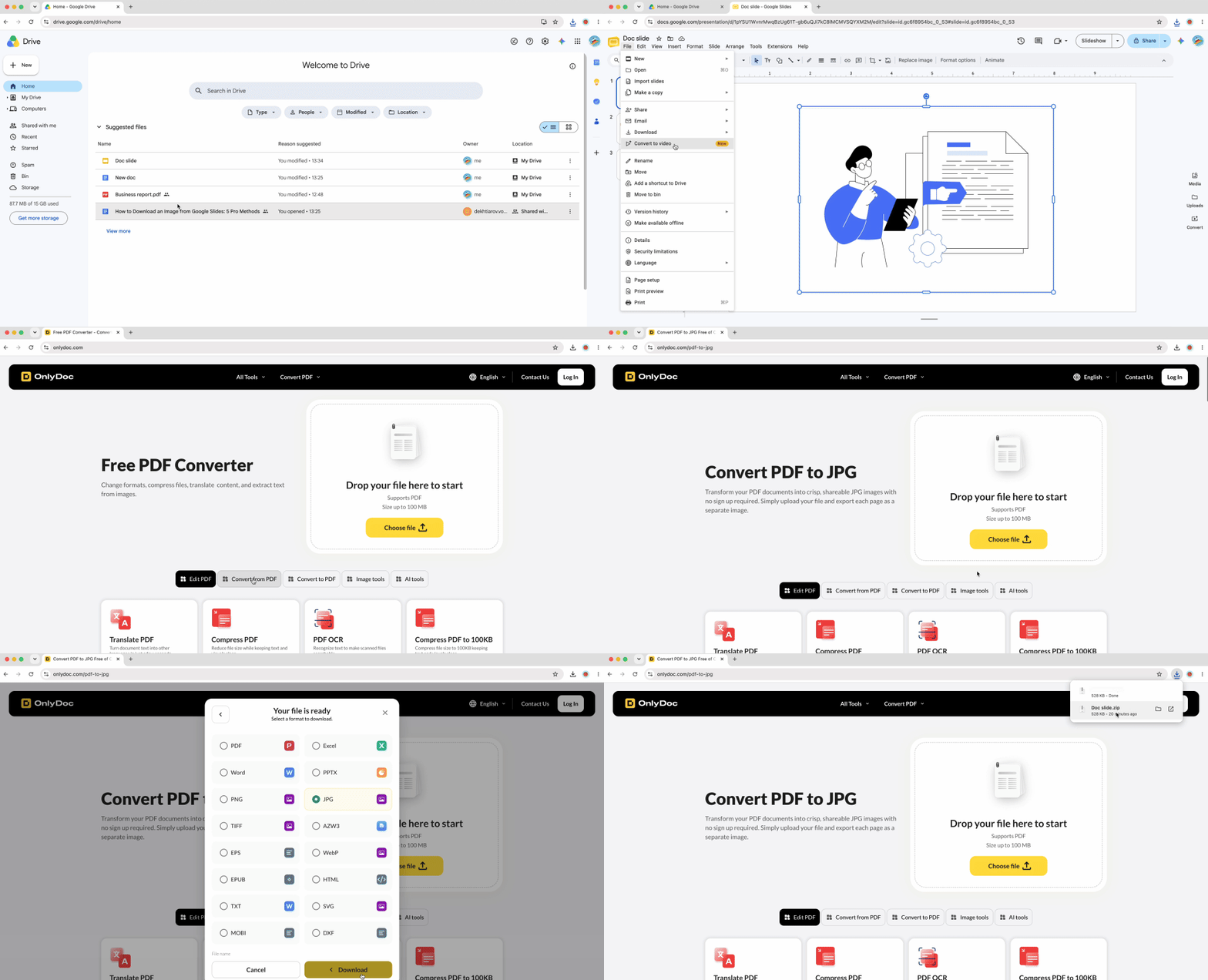
O fluxo de trabalho profissional:
- No Google Slides, clique em Arquivo → Fazer download → Documento PDF (.pdf)
- Salve o arquivo PDF no seu computador
- Abra o conversor de PDF para JPG do OnlyDoc
- Carregue o PDF baixado na ferramenta
- O conversor extrai todas as imagens de cada slide da apresentação
- Baixe imagens individuais ou todas de uma vez
Por que esse método se destaca em qualidade:
Esse fluxo de trabalho preserva a resolução original das imagens sem a compactação de capturas de tela. Ao exportar uma apresentação para PDF, o Google Slides incorpora as imagens na resolução original do envio, sem reamostrar. O conversor então extrai esses arquivos intactos diretamente do contêiner PDF.
A vantagem exclusiva que a maioria dos guias ignora: O Google Slides frequentemente mascara ou recorta imagens para ajustá-las aos layouts dos slides. Quando você faz uma captura de tela ou usa "Salvar no Keep", captura apenas a parte visível. O método de extração via PDF frequentemente recupera o arquivo de imagem completo e sem recorte, pois o recurso original inteiro permanece incorporado no PDF. Designers e usuários avançados recorrem a essa técnica quando precisam do arquivo-fonte completo, e não apenas da versão recortada visível no slide.
Essa abordagem também lida com operações em lote de forma eficiente. Extraia todas as imagens de uma apresentação de 50 slides em um único fluxo de trabalho, em vez de repetir etapas manuais dezenas de vezes. O método funciona mesmo quando você não é o proprietário da apresentação, desde que tenha acesso para visualizá-la e baixá-la como PDF.
Método 3: Usando "publicar na web" para acesso em alta resolução
Esse método, um pouco mais técnico, se mostra altamente eficaz quando você é o proprietário da apresentação ou tem acesso de edição. A publicação cria uma visualização web pública onde os navegadores reconhecem as imagens como elementos web padrão.
- No Google Slides, clique em Arquivo → Compartilhar → Publicar na web
- Na caixa de diálogo exibida, clique no botão "Publicar"
- Copie o link público gerado
- Abra esse link em uma nova aba do navegador
- Navegue até o slide que contém a imagem desejada
- Clique com o botão direito na imagem e selecione "Salvar imagem como..."
A visualização web publicada renderiza as imagens de forma diferente da interface de edição, permitindo que a funcionalidade nativa de salvamento do navegador funcione corretamente. Esse método geralmente oferece resolução melhor do que "Salvar no Keep" porque ignora a compactação do Google Keep.
Consideração de privacidade: Lembre-se de cancelar a publicação da apresentação ao terminar, caso ela contenha conteúdo sensível. Volte em Arquivo → Compartilhar → Publicar na web e clique em "Parar de publicar". O método exige permissões de proprietário ou editor, portanto não funcionará em apresentações somente para visualização nas quais você não tem direitos de publicação.
Método 4: Baixar um único slide como PNG em alta resolução
Esse método exporta o slide inteiro (plano de fundo, texto e imagens juntos) como um único arquivo gráfico, em vez de isolar imagens individuais. Use essa abordagem ao criar miniaturas de slides, artes para redes sociais ou qualquer situação que exija a composição completa do slide.
- Primeiro, otimize para qualidade: Arquivo → Configuração de página → Personalizado
- Defina as dimensões para alta resolução, como 1920 × 1080 ou maior
- Clique em "Aplicar"
- Navegue até o slide específico que deseja exportar
- Arquivo → Fazer download → Imagem PNG (.png)
- Apenas o slide atual é baixado como arquivo PNG
A qualidade é fundamental aqui: Dimensões de configuração de página maiores produzem exportações mais nítidas. As dimensões padrão do Google Slides (960 × 540 pixels efetivos) geram imagens visivelmente borradas quando visualizadas em tamanho real. Definir dimensões personalizadas antes de exportar garante resultados com qualidade profissional.
Esse método tem uma limitação clara — ele exporta o layout do slide como uma imagem composta, e não arquivos de imagem isolados. É necessário repetir o processo para cada slide individualmente, o que o torna ineficiente para necessidades em lote.
Escolha seu método: comparação rápida
Não sabe qual técnica se adequa à sua situação específica para salvar imagens do Google Slides? Use este guia de decisão para associar seu objetivo ao melhor método.
| Seu Objetivo | Melhor Método | Nível de Qualidade |
|---|
| Uma imagem rápida | Salvar no Keep (Método 1) | Bom |
| Todas as imagens de uma vez | PDF + conversor (Método 2) | Excelente |
| Originais completos sem recorte | PDF + conversor (Método 2) | Excelente |
| Slide inteiro como imagem | Baixar como PNG (Método 4) | Excelente (com configuração adequada) |
| Imagens de apresentações somente para visualização | Publicar na web (Método 3) | Muito Bom |
Cada método atende a finalidades distintas. Compartilhamentos rápidos em redes sociais toleram a pequena perda de qualidade do "Salvar no Keep". Trabalhos de design profissional exigem o fluxo de extração via PDF, que preserva cada pixel e recupera dados de imagem ocultos. Combine a técnica com seus requisitos de qualidade e restrições de tempo para baixar imagens do Google Slides da forma mais eficiente.
A abordagem de conversão para PDF se destaca como a solução mais versátil. Ela atende tanto às necessidades de extração de imagens individuais quanto em lote, mantendo os mais altos padrões de qualidade. Quando você precisa de recursos impecáveis de qualquer apresentação, esse fluxo de trabalho oferece resultados consistentes, independentemente de como as imagens foram recortadas ou posicionadas nos slides. Para fluxos de trabalho profissionais que exigem acesso a apresentações em múltiplos formatos, o OnlyDoc oferece um conjunto de ferramentas de conversão projetadas para qualidade e eficiência.

 Publicado 16 de jun. de 2026
  7 min de leitura
  55 visualizações