iPhone'da PDF Nasıl Oluşturulur: 5 Hızlı Yöntem

Herhangi bir ekranı, fotoğrafı veya belgeyi saniyeler içinde PDF'e dönüştürün — uygulama gerekmez, çoğu kişinin hiç keşfedemediği gizli iPhone püf noktaları.

Yayımlandı 16 Haz 2026 Son güncelleme 9 Eyl 2026 7 dk okuma 45 görüntülenme
How to Create a PDF on iPhone

iPhone'unuzda PDF dosyaları oluşturmak için ihtiyacınız olan her şey zaten mevcut — indirme veya abonelik gerekmez. Çoğu kişi iOS içinde gizlenmiş bu yerleşik özellikleri hiç bulamaz; ancak nereye bakacağınızı öğrendikten sonra PDF oluşturmak ikinci bir doğa hâline gelir. İster makbuzları arşivliyor, ister araştırma makaleleri kaydediyor, isterse sözleşme tarıyor olun, bu beş yöntem her senaryoyu kapsar.

Yöntem 1: Yazdırma püf noktası (en hızlı yöntem)
iPhone'da PDF Nasıl Oluşturulur

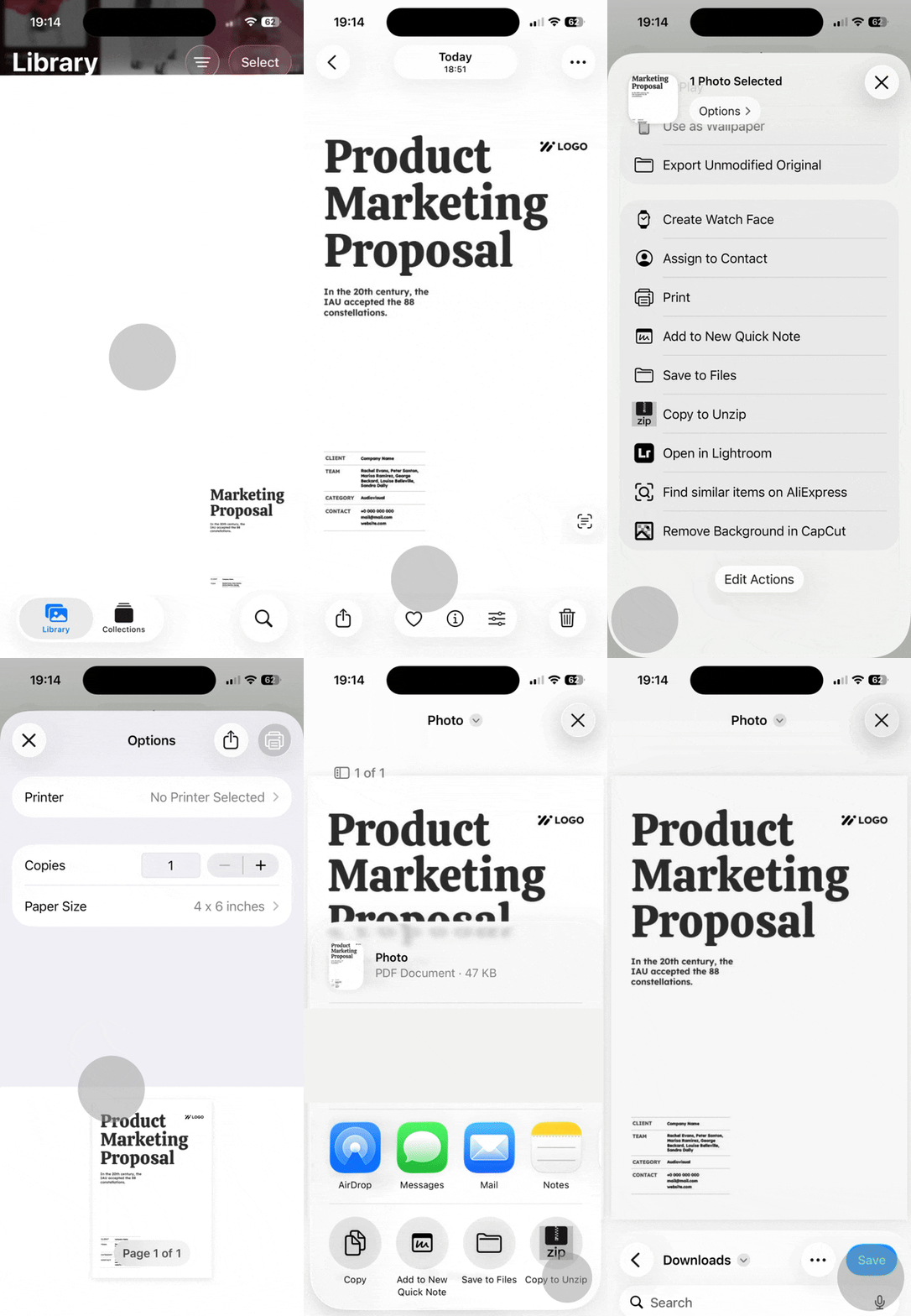
Bu bölümde, muhtemelen gizli gücünü fark etmeden kullandığınız bir özelliği — Yazdırma Önizlemesini — kullanarak iPhone'da PDF nasıl oluşturacağınızı göstereceğiz. Bu yöntem, Paylaş simgesi bulunan her uygulamada işe yarar: Mesajlar, Mail, Safari, Fotoğraflar ve hatta üçüncü taraf uygulamalar. Püf nokta, herhangi bir önizlemeyi tam bir PDF belgesine dönüştüren basit bir iki parmak sıkıştırma hareketinde saklıdır.

Bu yöntemi kullanarak iPhone'da PDF oluşturma adımları şöyle:

  1. Dönüştürmek istediğiniz içeriği açın (e-posta, web sayfası, kısa mesaj, fotoğraf).
  2. Paylaş simgesine (yukarı oka sahip kare) dokunun.
  3. Aşağı kaydırın ve "Print" seçeneğini belirleyin.
  4. Önizleme küçük resmi belirdiğinde, bir fotoğrafı büyütür gibi üzerine iki parmağınızla dışa doğru sıkıştırma hareketi yapın.
  5. Önizleme tam bir PDF belgesine genişler.
  6. Sağ üst köşedeki Paylaş simgesine tekrar dokunun.
  7. "Save to Files" seçeneğini belirleyin veya PDF'i e-posta ya da mesaj yoluyla doğrudan paylaşın.

Bu yöntem, ekran görüntülerini, yazışmaları veya tek sayfalık içerikleri anında kaydetmeniz gerektiğinde mükemmeldir. PDF, ekranınızda gördüğünüz tam düzeni korur; bu da onu makbuzlar, onay e-postaları veya hızlı başvurular için ideal kılar. Yazdırma Önizlemesi püf noktası iOS genelinde çalışır; yani hangi uygulamaların dışa aktarmayı desteklediğini hatırlamaya gerek kalmadan neredeyse her paylaşılabilir içeriği PDF biçimine dönüştürebilirsiniz. Dosya kaydedildikten sonra PDF dönüştürücü gibi araçlar, iOS'un yapamadığı her şeyi — düzenleme, sıkıştırma veya biçim değiştirme — halleder.

Yöntem 2: iPhone'da fotoğrafları PDF'e dönüştürme

Görüntüleri PDF biçimine dönüştürme işlemi, Fotoğraflar uygulamasında değil doğrudan Dosyalar uygulamasında gerçekleşir. Bu ayrım önemlidir; çünkü Dosyalar, özellikle belge dönüştürme için tasarlanmış Hızlı İşlemler sunar. Tek bir fotoğrafı dönüştürebilir ya da birden fazla görüntüyü iPhone'da tek bir çok sayfalı PDF dosyasında birleştirebilirsiniz.

Tek fotoğrafı PDF'e dönüştürme
iPhone'da PDF Nasıl Oluşturulur

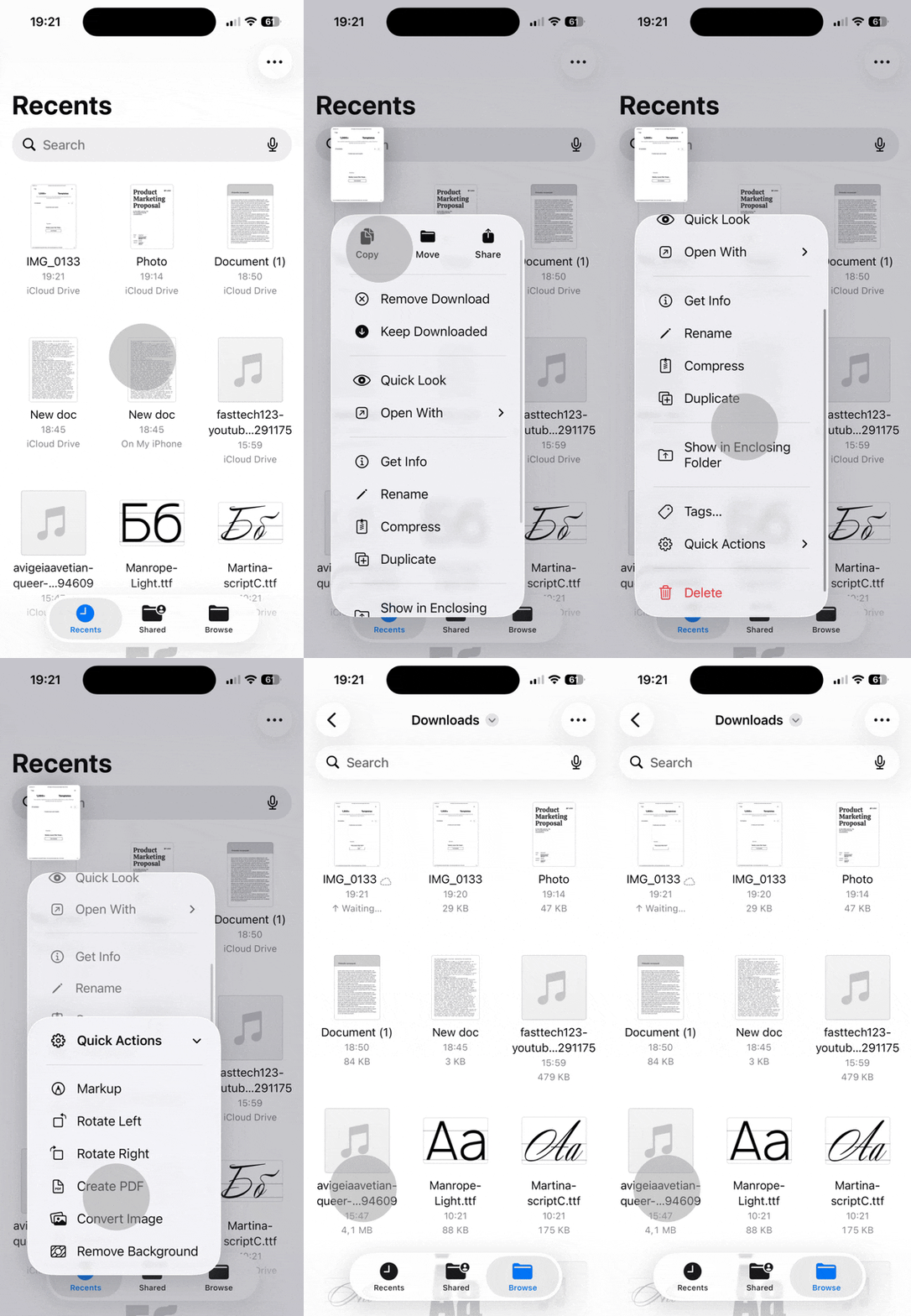
Bir görüntüyü PDF dosyasına dönüştürmeniz gerektiğinde:

  1. Dosyalar uygulamasını açın ve fotoğrafınızın depolandığı yere gidin (iCloud Drive, iPhone'umda veya yakın zamanda kullanılan bir klasör).
  2. Bir menü görünene kadar görüntüye uzun basın.
  3. Menüden "Quick Actions" seçeneğini belirleyin.
  4. "Create PDF" seçeneğine dokunun.
  5. PDF, orijinal görüntünüzle aynı klasöre otomatik olarak kaydedilir.

Bu yöntem, PDF biçiminde ihtiyaç duyduğunuz makbuzları, ekran görüntülerini veya tek sayfalık formları dönüştürmek için idealdir. Dönüştürme işlemi, görüntü kalitesini korurken onu evrensel olarak uyumlu bir belge biçiminde paketler.

Birden fazla fotoğrafı PDF'e dönüştürme
iPhone'da PDF Nasıl Oluşturulur

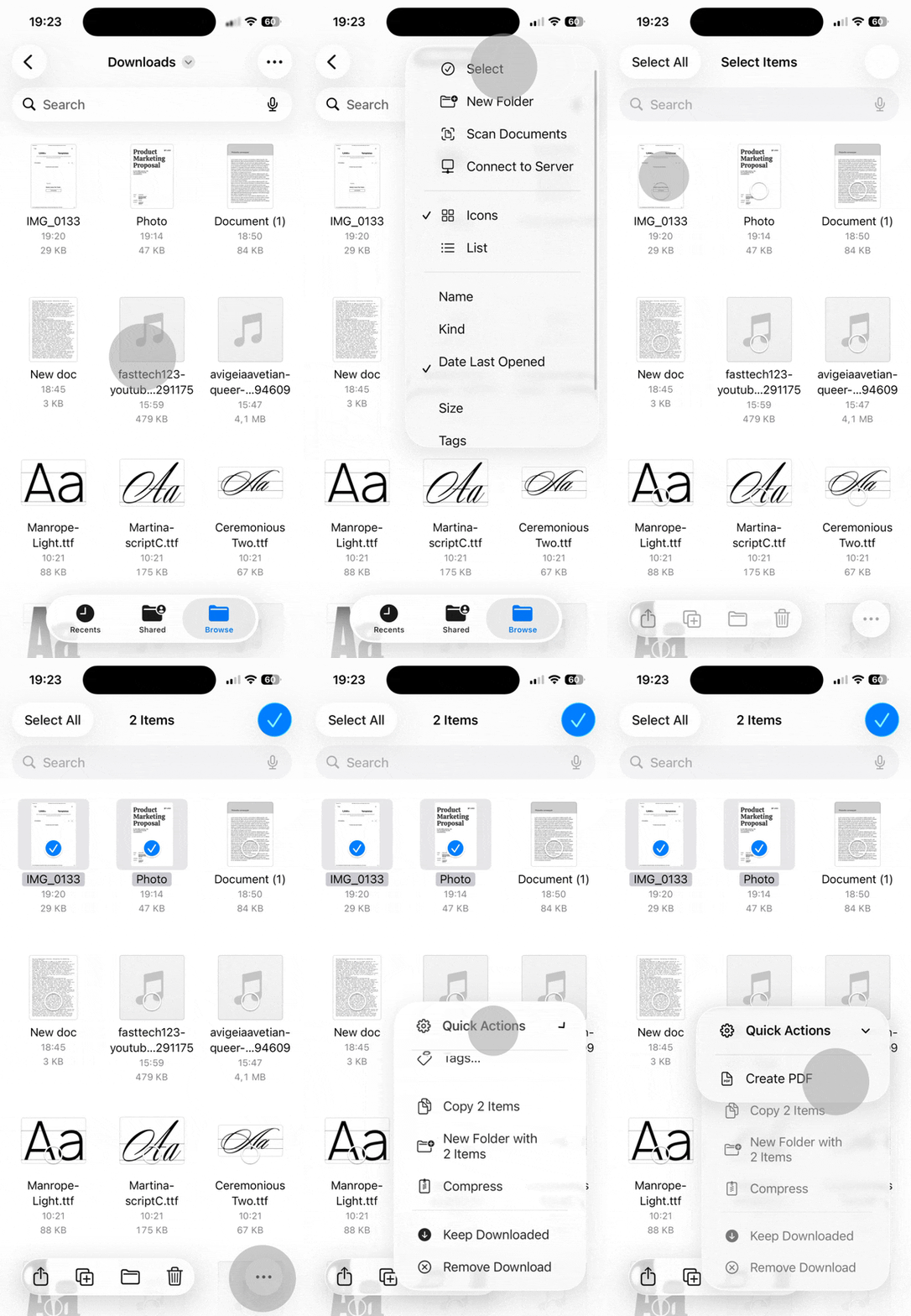
Birden fazla görüntüden aynı anda iPhone'da PDF oluşturma için adım adım talimat:

  1. Dosyalar uygulamasını açın.
  2. Sağ üst köşedeki "Select" seçeneğine dokunun.
  3. Birleştirmek istediğiniz tüm fotoğrafları seçin (seçim sıranıza göre görüneceklerdir).
  4. Üç nokta menü simgesine dokunun.
  5. "Create PDF" seçeneğini belirleyin.
  6. Seçilen tüm görüntüler tek bir çok sayfalı PDF belgesinde birleşir.

Bu yaklaşım, fotoğraf serilerini raporlar, sunumlar veya ardışık belgeler hâline getirmeniz gerektiğinde mükemmel çalışır. Sayfa sırası seçim dizinizi takip eder; bu nedenle sıra önemliyse dikkatli seçin. Ayrı PDF anlık görüntüleri almanın aksine, bu yöntem paylaşımı ve düzenlemeyi kolaylaştıran tek bir bütünleşik dosya oluşturur.

Yöntem 3: Safari'den web sayfalarını PDF olarak kaydetme

Safari, web sayfalarını PDF olarak kaydetmek için iki farklı yaklaşım sunar. Standart yöntem sayfadaki her şeyi yakalarken, Okuyucu Görünümü tekniği önce reklamları ve dağınıklığı temizler; daha temiz ve daha okunabilir bir belge üretir.

Temel tam sayfa yakalama için:

  1. Web sayfasını Safari'de açın.
  2. Paylaş simgesine dokunun.
  3. Paylaşım Sayfasının üst kısmındaki "Options" seçeneğini belirleyin.
  4. "Full Page" seçeneğini belirleyin.
  5. "Save to Files" seçeneğine dokunun ve hedef klasörünüzü seçin.

Bu, gezinme menüleri, yan çubuklar ve reklamlar dahil olmak üzere tam düzeni korur. Bir web sayfasının tam görsel kaydına ihtiyaç duyduğunuzda kullanışlıdır.

Safari Okuyucu Görünümü ile daha temiz PDF kaydetme

Safari'de iPhone ile PDF oluşturmak için önerilen yöntem önce Okuyucu Görünümünü kullanır:

  1. Makaleyi veya web sayfasını Safari'de açın.
  2. Adres çubuğundaki "AA" simgesine dokunun (çoğu iPhone'da sol tarafta).
  3. Menüden "Show Reader View" seçeneğini belirleyin.
  4. Sayfa temiz bir okuma düzenine yeniden biçimlendikten sonra Paylaş simgesine dokunun.
  5. "Options" seçeneğini belirleyin, ardından "PDF" seçeneğini seçin.
  6. "Save to Files" seçeneğine dokunun.

Okuyucu Görünümü, PDF oluşturulmadan önce dikkat dağıtıcı unsurları ortadan kaldırır ve gerçek okuma için optimize edilmiş belgeler elde edilmesini sağlar. Bu, arşivlenmiş makaleleri, tarifleri ve araştırma parçalarını çevrimdışı kullanım açısından çok daha kullanışlı kılar. Her iki yöntem de iPhone'da PDF'leri ücretsiz oluşturmanıza olanak tanır — abonelik veya üçüncü taraf araç gerekmez.

Yöntem 4: Notlar uygulamasıyla belgeleri PDF olarak tarama

Bir belgenin normal fotoğrafını çekmek işe yarar; ancak Notlar uygulamasıyla tarama profesyonel düzeyde sonuçlar üretir. Yerleşik tarayıcı, sayfayı yakalarken gerçek zamanlı olarak kenarları otomatik olarak algılar, perspektif bozulmasını düzeltir ve metin kontrastını artırır.

iPhone'da tarama ve PDF oluşturma adımları:

  1. Notlar uygulamasını açın ve yeni bir not oluşturun (veya mevcut bir notu açın).
  2. Klavyenin üzerindeki kamera simgesine dokunun.
  3. Menüden "Scan Documents" seçeneğini belirleyin.
  4. iPhone kameranızı fiziksel belgenin üzerine tutun — tarayıcı sayfayı otomatik olarak algılar ve yakalar (deklanşör düğmesine manuel olarak da dokunabilirsiniz).
  5. Otomatik algılama herhangi bir kenarı kaçırdıysa köşe tutamaçlarını ayarlayın, ardından "Keep Scan" seçeneğine dokunun.
  6. İşlemi tekrarlayarak daha fazla sayfa ekleyin veya bitirdiğinizde "Save" seçeneğine dokunun.
  7. Notunuzdaki taranan görüntü küçük resmine uzun basın.
  8. "Share" seçeneğine dokunun, ardından PDF olarak dışa aktarmak için "Save to Files" seçeneğini belirleyin.

Daha iyi taramalar ve PDF kalitesi için ipuçları

Bu yöntem, akıllı işlemesi sayesinde normal fotoğraflardan üstündür. Tarayıcı arka plan yüzeylerini kırpar, eğik sayfaları düzeltir ve metnin daha keskin ve okunabilir görünmesini sağlayan filtreler uygular. Görüntü veya grafik içeren belgeler için renk filtresini kullanın; dosya boyutunu küçültmek amacıyla metin ağırlıklı sözleşmeler veya formlar için siyah-beyaza geçin.

Fiziksel makbuzlar, imzalı anlaşmalar, kartvizitler ve el yazısıyla yazılmış notlar bu işlemden büyük fayda görür. Elde edilen PDF temiz ve profesyonel görünür — sıradan bir anlık fotoğraftan çok daha iyidir.

Sorun giderme: iPhone'da neden PDF dosyası oluşturamıyorum?

PDF oluşturmayı engelleyen en yaygın sorun iPhone'unuz değil — kaynaktaki dosyanın kendisinde yerleşik kısıtlamalardır. E-posta yoluyla bir PDF alıyor veya indiriyor ve düzenleyemiyor, metin kopyalayamıyor ya da yazdıramıyorsanız, belgede büyük olasılıkla oluşturan tarafından uygulanmış parola koruması veya izin kısıtlamaları vardır.

Kısıtlı bir PDF'in belirtileri arasında devre dışı bırakılmış Paylaş seçenekleri, gri renkte yazdırma komutları veya dosyanın kilitli olduğunu bildiren mesajlar yer alır. Bu sınırlamalar iOS'tan kaynaklanmaz; belgeyi oluşturan veya güvenlik altına alan kişi tarafından PDF dosya biçimine yerleştirilmiştir.

Kısıtlı PDF'lerle çalışmak için önce PDF'in kilidini açmanız gerekir — masaüstü yazılımı olmadan tarayıcınızda saniyeler içinde gerçekleşir. Kilit açıldığında, yukarıdaki oluşturma yöntemlerinden herhangi birini uygulayabilirsiniz.

iPhone'daki yaygın PDF sorunları için hızlı çözümler

Kısıtlamalar sorun değilse, sorun genellikle şunlardan biridir:

  • Kaydedilen PDF'ler bulunamıyor: Dosyalar uygulamasını açın ve dosya adıyla arama yapın ya da Son Silinen klasörünü kontrol edin.
  • Paylaş seçeneği görünmüyor: iOS'u en son sürüme güncelleyin — eski sürümler bazen Paylaşım Sayfası seçeneklerini gizler.
  • Depolama alanı dolu hatası: Ayarlar > Genel > iPhone Depolama Alanı yolunda iPhone depolama alanını kontrol edin ve gerekirse yer açın.

PDF oluşturma sorunlarının büyük çoğunluğu, yöntemlerin kendisinden değil kaynak kısıtlamalarından veya depolama sınırlarından kaynaklanır. Hangisinin geçerli olduğunu belirledikten sonra çözüm kolaylaşır. iPhone'unuz neredeyse her içerikten PDF oluşturmanız için araçlar sunar — hangi iOS özelliğinin her senaryoyu en iyi şekilde ele aldığını bilmeniz yeterlidir.

İlgili makaleler