Veröffentlicht 16.09.2026
  7 Min. Lesezeit
  Aufrufe: 87
Google Docs hat keine eigene Schaltfläche „Textfeld“ in der Haupt-Symbolleiste im Web, weshalb viele Nutzer annehmen, die Funktion fehle. Das stimmt nicht – ein Textfeld zu erstellen, ist mit wenigen Klicks möglich, wenn Sie wissen, wo Sie suchen müssen. Diese Anleitung stellt vier verschiedene Web-Methoden zum Hinzufügen eines Textfelds in Google Docs vor, von schwebenden Zeichenformen bis zu sauberen Inline-Beschriftungsfeldern, damit Sie den Ansatz wählen können, der zu Ihrem Layout, Ihren Barrierefreiheitsanforderungen und der geplanten Weitergabe des fertigen Dokuments passt. Ob Sie Textfelder in Google Docs als schwebende Form einfügen oder mehrere Textfelder in Google Docs zu einem übersichtlichen Layout anordnen möchten – hier finden Sie die passende Methode.
Vergleich der Textfeld-Methoden in Google Docs
Es gibt vier zuverlässige Möglichkeiten, ein Textfeld in Google Docs im Web zu erstellen. Hier ein Überblick, bevor wir jede Methode Schritt für Schritt erläutern.
| Methode | Am besten geeignet für | Textumbruch-Flexibilität | Screenreader-zugänglich? |
|---|---|---|---|
| Zeichentool | Schwebende, individuell platzierte Felder | Hoch (in Zeile, umfließend, umbrechend, hinter/vor dem Text) | Nur mit hinzugefügtem Alt-Text |
| 1x1-Tabelle | Saubere, responsive Ausrichtung | Inline; wächst mit dem Text | Ja |
| Benutzerdefinierte Formen | Gestaltete Beschriftungen und Seitenleisten | Hoch (Zeichenobjekt) | Nur mit hinzugefügtem Alt-Text |
| Absatzrahmen | Barrierefreie Inline-Beschriftungen | Inline; skaliert browserübergreifend | Ja |
Methode 1: Textfeld mit dem Zeichentool hinzufügen (am flexibelsten)
Das Zeichentool ist die primäre native Möglichkeit, ein Textfeld in Google Docs einzufügen, und bietet Ihnen die größte Kontrolle über Platzierung und Gestaltung.
Schritt 1: Zeichenbereich öffnen
Setzen Sie den Cursor an die gewünschte Stelle, gehen Sie dann zum oberen Menü und klicken Sie auf Insert, zeigen Sie auf Drawing und wählen Sie + New.
Schritt 2: Textfeld zeichnen und gestalten
Klicken Sie auf das Symbol Text box (das Quadrat mit einem „T“), ziehen Sie auf der Zeichenfläche, um die Abmessungen festzulegen, und geben Sie Ihren Inhalt ein. Nutzen Sie die Zeichensymbolleiste, um Füllfarbe (den Farbeimer), Rahmenfarbe, Rahmenstärke und Strichstil anzupassen, bis das Feld zu Ihrem Dokument passt.
Schritt 3: In das Dokument einfügen und positionieren
Klicken Sie auf Save and Close, um das Feld auf Ihrer Seite einzufügen. Unterhalb des eingefügten Felds können Sie den Textumbruch anpassen – wählen Sie In line, Wrap text, Break text, Behind text oder In front of text –, um zu steuern, wie die umgebenden Absätze darum fließen.
Methode 2: Textfeld mit einer 1x1-Tabelle erstellen (beste Ausrichtung)
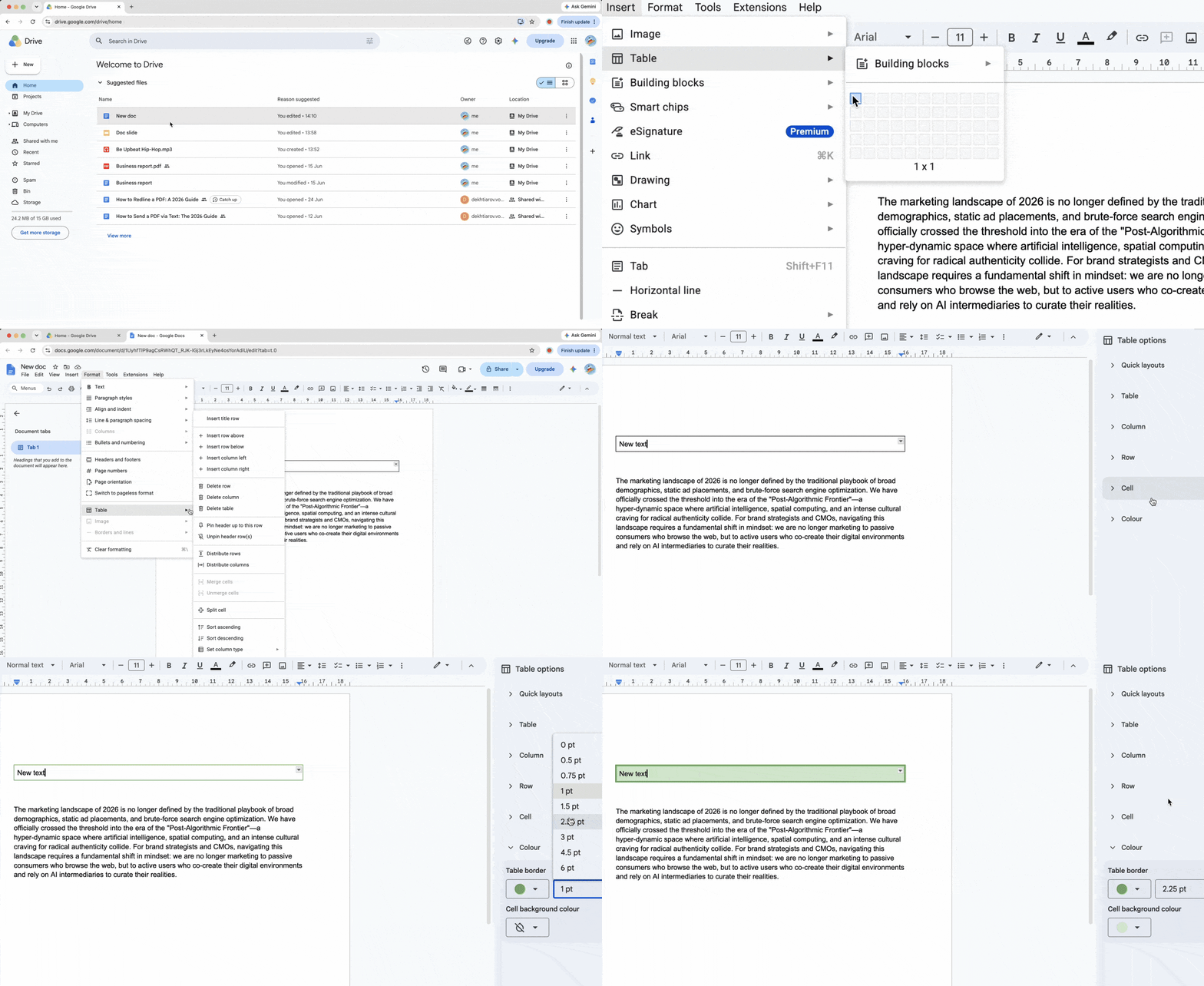
Eine einzelne Tabellenzelle verhält sich wie ein übersichtliches, responsives Textfeld, das im Dokumentfluss verbleibt.
- Klicken Sie auf Insert > Table und wählen Sie ein 1x1-Raster.
- Geben Sie Ihren Text in die Zelle ein oder fügen Sie ihn ein.
- Klicken Sie auf Format > Table > Table properties, um Rahmenbreite, Rahmenfarbe, Zellhintergrundfarbe und Zellinnenabstand anzupassen.
Im Gegensatz zu Zeichenobjekten erweitern sich Textfelder in Tabellen automatisch, wenn Sie längere Absätze hinzufügen – so wird nichts abgeschnitten.