Yayımlandı 16 Eyl 2026
  7 dk okuma
  87 görüntülenme
Google Docs, ana web araç çubuğunda özel bir "Metin Kutusu" düğmesi sunmaz; bu yüzden pek çok kişi bu özelliğin mevcut olmadığını sanır. Oysa öyle değil — nereye bakacağınızı öğrendiğinizde birkaç tıklamayla metin kutusu oluşturabilirsiniz. Bu kılavuz, Google Docs'ta metin kutusu eklemenin dört farklı web yöntemini ele alır: kayan çizim şekillerinden temiz satır içi açıklama kutularına kadar uzanan bu yöntemler sayesinde düzeninize, erişilebilirlik ihtiyaçlarınıza ve tamamlanan belgeyi nasıl paylaşmayı planladığınıza en uygun yaklaşımı seçebilirsiniz. İster kayan bir şekille Google Docs'ta metin kutusu eklemek, ister birden fazla metin kutusunu düzenli bir düzene sıralamak isteyin, burada size uygun bir yöntem mutlaka vardır.
Google Docs metin kutusu yöntemlerini karşılaştırma
Web üzerinde Google Docs'ta metin kutusu oluşturmanın dört güvenilir yolu vardır. Her birini adım adım açıklamadan önce, aşağıda kısa bir karşılaştırma yer almaktadır.
| Yöntem | En iyi kullanım | Metin kaydırma esnekliği | Ekran okuyucu erişilebilirliği |
|---|---|---|---|
| Çizim aracı | Kayan, özel yerleştirilen kutular | Yüksek (satır içi, kaydır, böl, arkada/önde) | Yalnızca alternatif metin eklenirse |
| 1x1 tablo | Temiz, duyarlı hizalama | Satır içi; metinle genişler | Evet |
| Özel şekiller | Biçimlendirilmiş açıklama ve kenar çubukları | Yüksek (çizim nesnesi) | Yalnızca alternatif metin eklenirse |
| Paragraf kenarlığı | Erişilebilir satır içi açıklama kutuları | Satır içi; tarayıcılar arasında ölçeklenir | Evet |
Yöntem 1: Çizim aracıyla metin kutusu ekleme (en esnek yöntem)
Çizim aracı, Google Docs'ta metin kutusu eklemenin birincil yerel yoludur ve yerleştirme ile biçimlendirme üzerinde en fazla denetimi size sağlar.
Adım 1: Çizim tuvalini açın
İmleci kutunun yerleştirileceği konuma getirin, ardından üst menüden Ekle'ye tıklayın, Çizim seçeneğinin üzerine gelin ve + Yeni'yi seçin.
Adım 2: Metin kutusunu çizin ve biçimlendirin
Metin kutusu simgesine (içinde "T" olan kare) tıklayın, boyutları ayarlamak için tuval üzerinde sürükleyin ve içeriğinizi yazın. Kutu belgenizle uyum sağlayana kadar dolgu rengini (boya kovası), kenarlık rengini, kenarlık kalınlığını ve çizgi stilini özelleştirmek için çizim araç çubuğunu kullanın.
Adım 3: Belgeye ekleyin ve konumlandırın
Kutuyu sayfanıza yerleştirmek için Kaydet ve Kapat'a tıklayın. Eklenen kutunun altında, çevresindeki paragrafların nasıl akacağını denetlemek için metin kaydırma seçeneğini ayarlayabilirsiniz: Satır içinde, Metni kaydır, Metni böl, Metnin arkasında veya Metnin önünde.
Yöntem 2: 1x1 tablo kullanarak metin kutusu oluşturma (temiz hizalama için en iyi seçenek)
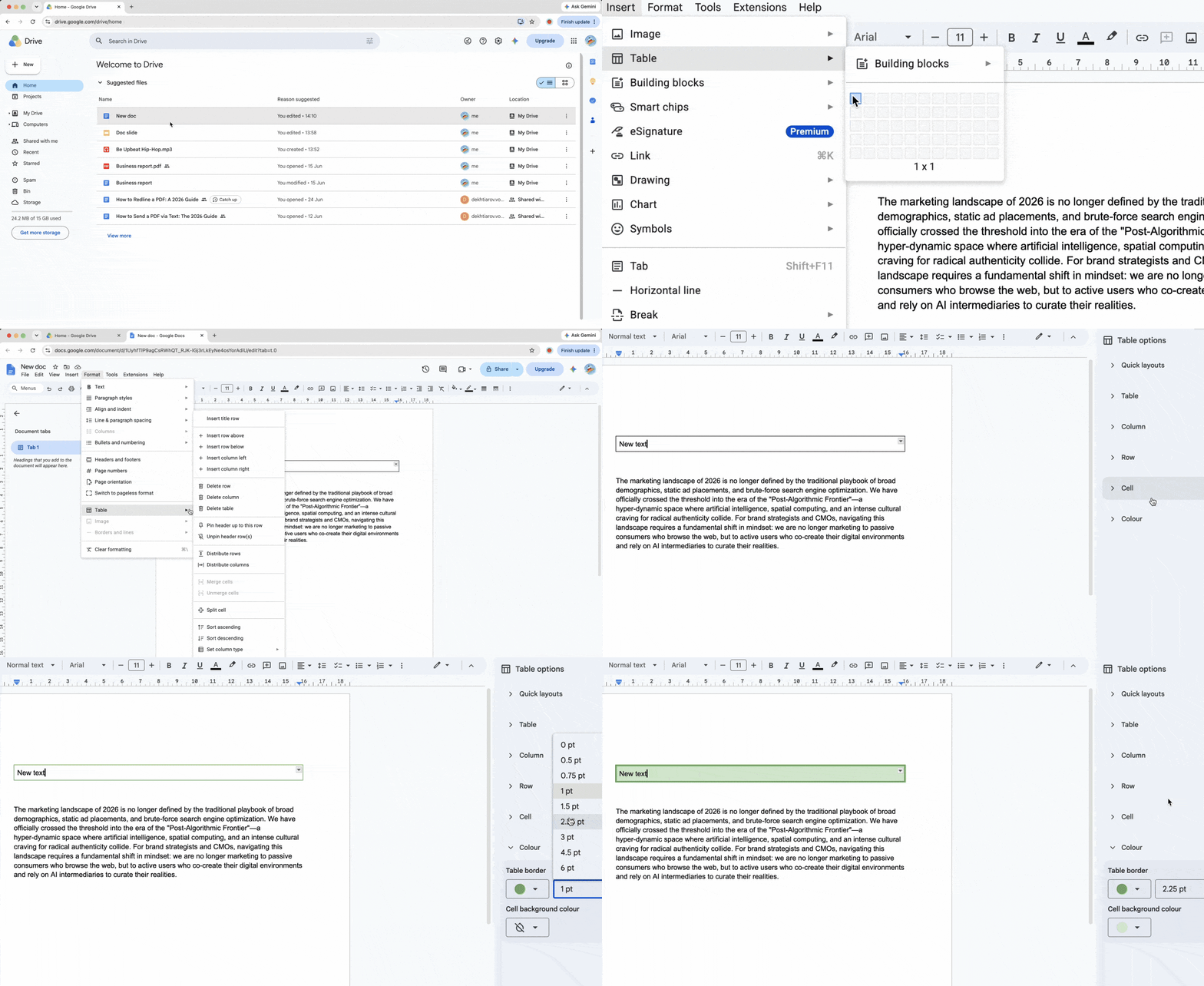
Tek hücreli bir tablo, belge akışında kalan düzenli ve duyarlı bir metin kutusu gibi davranır.
- Ekle > Tablo'ya tıklayın ve 1x1 bir ızgara seçin.
- Hücrenin içine metninizi yazın veya yapıştırın.
- Kenarlık genişliğini, kenarlık rengini, hücre arka plan rengini ve hücre dolgu boşluğunu ayarlamak için Biçim > Tablo > Tablo özellikleri'ne tıklayın.
Çizim nesnelerinden farklı olarak, tablo metin kutuları uzun paragraflar eklendikçe otomatik olarak genişler; bu sayede hiçbir içerik kesilmez.