Opublikowano 16 wrz 2026
  7 min czytania
  Wyświetlenia: 87
Google Docs nie umieszcza dedykowanego przycisku „Pole tekstowe“ na głównym pasku narzędzi w przeglądarce, więc wiele osób zakłada, że ta funkcja nie istnieje. To nieprawda — jej utworzenie zajmuje zaledwie kilka kliknięć, gdy już wiesz, gdzie szukać. Ten przewodnik opisuje cztery różne metody internetowe dodawania pola tekstowego w Google Docs, od pływających kształtów rysunkowych po czyste objaśnienia w linii, dzięki czemu możesz wybrać podejście pasujące do Twojego układu, potrzeb w zakresie dostępności i sposobu, w jaki planujesz udostępnić gotowy dokument. Niezależnie od tego, czy chcesz wstawić pola tekstowe w Google Docs jako pływający kształt, czy ustawić kilka pól tekstowych w Google Docs w schludnym układzie, tutaj znajdziesz odpowiednią metodę.
Porównanie metod pól tekstowych w Google Docs
Istnieją cztery niezawodne sposoby tworzenia pola tekstowego w Google Docs w przeglądarce internetowej. Poniżej znajdziesz zestawienie, zanim omówimy każdą metodę krok po kroku.
| Metoda | Najlepsza do | Elastyczność zawijania tekstu | Dostępny dla czytników ekranu? |
|---|---|---|---|
| Narzędzie Rysunek | Pływające, niestandardowo rozmieszczone pola | Wysoka (w linii, zawijanie, podział, za/przed) | Tylko z dodanym tekstem alternatywnym |
| Tabela 1×1 | Czyste, responsywne wyrównanie | W linii; rozszerza się wraz z tekstem | Tak |
| Kształty niestandardowe | Stylizowane objaśnienia i paski boczne | Wysoka (obiekt rysunkowy) | Tylko z dodanym tekstem alternatywnym |
| Obramowanie akapitu | Dostępne objaśnienia w linii | W linii; skaluje się w różnych przeglądarkach | Tak |
Metoda 1: Dodawanie pola tekstowego za pomocą narzędzia Rysunek (najbardziej elastyczna)
Narzędzie Rysunek to podstawowy, natywny sposób wstawiania pola tekstowego w Google Docs, zapewniający największą kontrolę nad rozmieszczeniem i stylem.
Krok 1: Otwórz obszar roboczy rysunku
Umieść kursor w miejscu, gdzie chcesz wstawić pole, następnie przejdź do górnego menu, kliknij Wstaw, najedź na Rysunek i wybierz + Nowy.
Krok 2: Narysuj i ostyluj pole tekstowe
Kliknij ikonę Pole tekstowe (kwadrat z literą „T“), przeciągnij na obszarze roboczym, aby określić wymiary, i wpisz treść. Użyj paska narzędzi rysowania, aby dostosować kolor wypełnienia (wiadro z farbą), kolor obramowania, grubość obramowania i styl kreskowania, aż pole będzie pasować do Twojego dokumentu.
Krok 3: Wstaw i ustaw pozycję w dokumencie
Kliknij Zapisz i zamknij, aby wstawić pole na stronę. Pod wstawionym polem możesz dostosować zawijanie tekstu — wybierz W linii, Zawijaj tekst, Przełam tekst, Za tekstem lub Przed tekstem — aby kontrolować, jak otaczające akapity przepływają wokół niego.
Metoda 2: Tworzenie pola tekstowego za pomocą tabeli 1×1 (najlepsza do schludnego wyrównania)
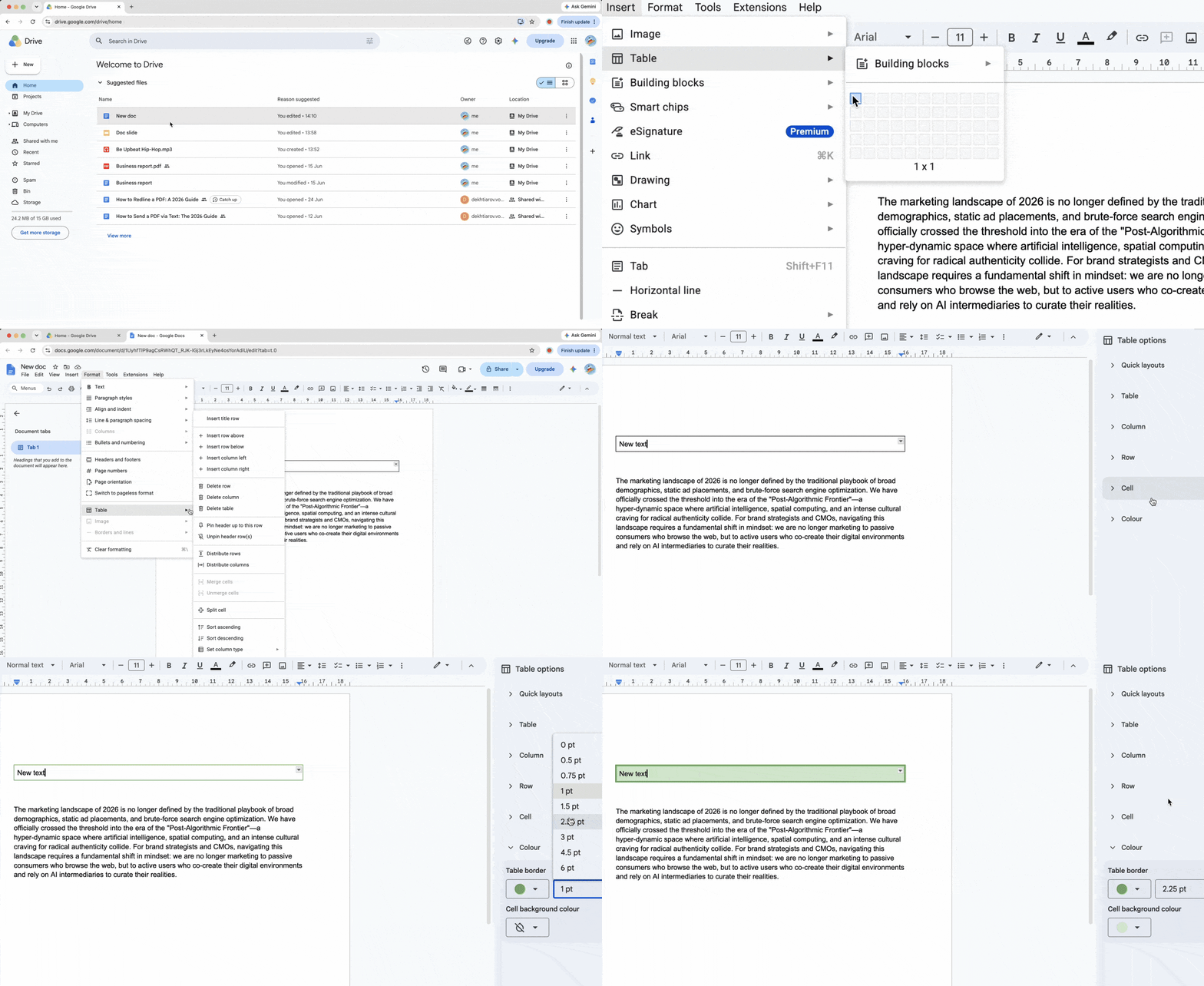
Tabela z jedną komórką zachowuje się jak schludne, responsywne pole tekstowe pozostające w przepływie dokumentu.
- Kliknij Wstaw > Tabela i wybierz siatkę 1×1.
- Wpisz lub wklej tekst wewnątrz komórki.
- Kliknij Format > Tabela > Właściwości tabeli, aby dostosować szerokość obramowania, kolor obramowania, kolor tła komórki i wypełnienie komórki.
W przeciwieństwie do obiektów rysunkowych, pola tekstowe w tabeli automatycznie rozszerzają się wraz z dodawaniem długich akapitów, więc nic nie zostaje obcięte.