Publicado 16 sept 2026
  7 min de lectura
  87 visitas
Google Docs no muestra un botón dedicado "Cuadro de texto" en su barra de herramientas web principal, por lo que muchas personas asumen que la función no existe. Sí existe — crearlo solo requiere unos pocos clics una vez que sabes dónde buscar. Esta guía cubre cuatro métodos web distintos para agregar un cuadro de texto en Google Docs, desde formas de dibujo flotantes hasta cuadros de llamada en línea limpios, para que puedas elegir el enfoque que se adapte a tu diseño, tus necesidades de accesibilidad y cómo planeas compartir el documento final. Ya sea que quieras insertar cuadros de texto en Google Docs con una forma flotante, o alinear varios cuadros de texto en Google Docs en un diseño ordenado, aquí hay un método para ti.
Comparación de los métodos de cuadro de texto en Google Docs
Hay cuatro formas confiables de crear un cuadro de texto en Google Docs en la web. Así se comparan antes de explicar cada una paso a paso.
| Método | Mejor para | Flexibilidad de ajuste de texto | ¿Accesible para lectores de pantalla? |
|---|---|---|---|
| Herramienta Dibujo | Cuadros flotantes con ubicación personalizada | Alta (en línea, ajustar, interrumpir, detrás/delante) | Solo con texto alternativo añadido |
| Tabla 1x1 | Alineación limpia y adaptable | En línea; se expande con el texto | Sí |
| Formas personalizadas | Llamadas y barras laterales con estilo | Alta (objeto de dibujo) | Solo con texto alternativo añadido |
| Borde de párrafo | Llamadas en línea accesibles | En línea; se adapta en los navegadores | Sí |
Método 1: Agregar un cuadro de texto con la herramienta Dibujo (más flexible)
La herramienta Dibujo es la forma nativa principal de insertar un cuadro de texto en Google Docs, y te da el mayor control sobre la ubicación y el estilo.
Paso 1: Abrir el lienzo de dibujo
Coloca el cursor donde quieras el cuadro, ve al menú superior y haz clic en Insertar, pasa el cursor sobre Dibujo y selecciona + Nuevo.
Paso 2: Dibujar y personalizar tu cuadro de texto
Haz clic en el icono de Cuadro de texto (el cuadrado con una "T"), arrastra en el lienzo para definir las dimensiones y escribe tu contenido. Usa la barra de herramientas del lienzo para personalizar el color de relleno (el bote de pintura), el color del borde, el grosor del borde y el estilo de guiones hasta que el cuadro se adapte a tu documento.
Paso 3: Insertar y posicionar en tu documento
Haz clic en Guardar y cerrar para colocar el cuadro en tu página. Debajo del cuadro insertado puedes ajustar el ajuste de texto — elige En línea, Ajustar texto, Interrumpir texto, Detrás del texto o Delante del texto — para controlar cómo los párrafos circundantes fluyen alrededor de él.
Método 2: Crear un cuadro de texto con una tabla 1x1 (mejor para alineación limpia)
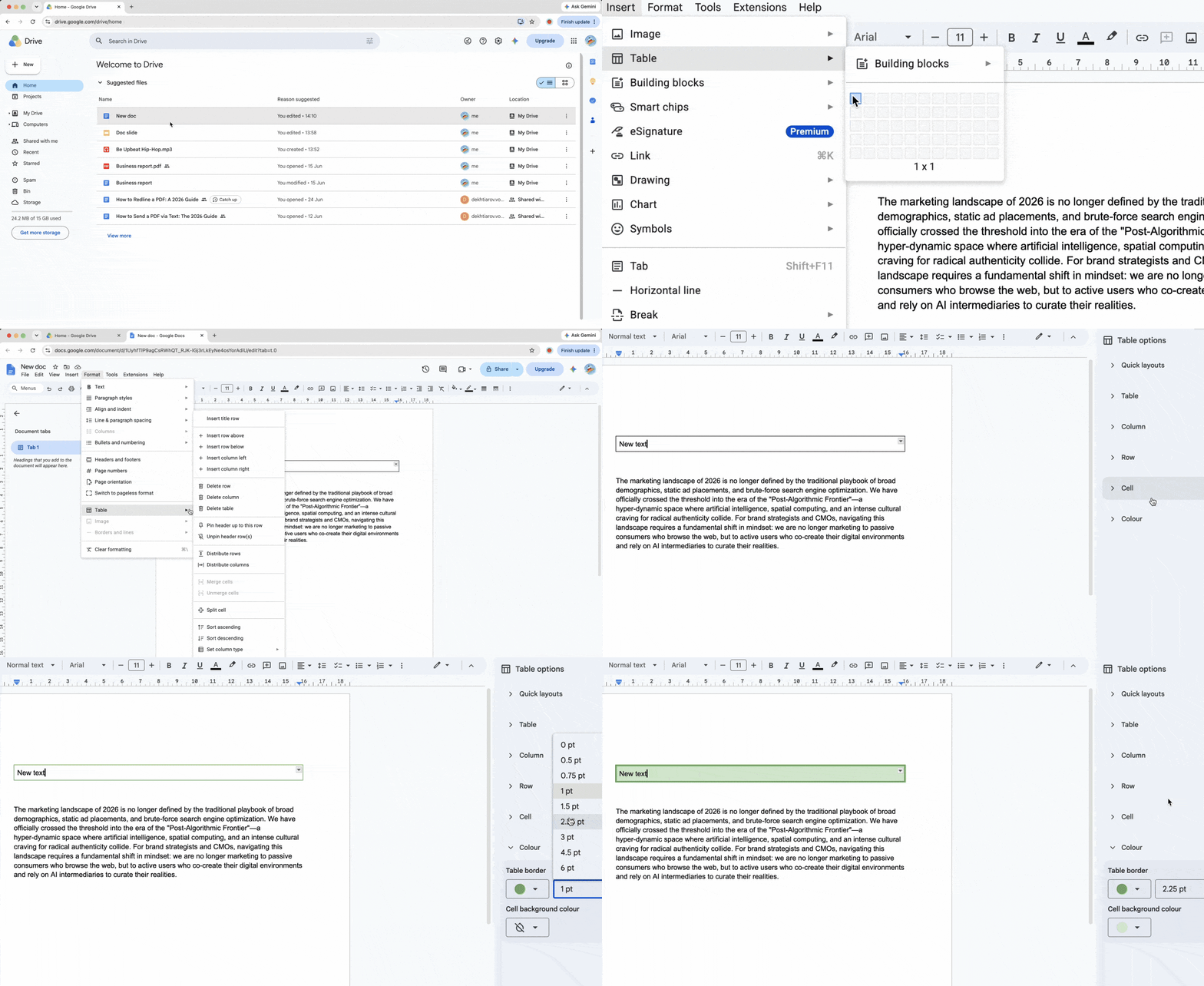
Una tabla de una sola celda funciona como un cuadro de texto ordenado y adaptable que permanece en el flujo del documento.
- Haz clic en Insertar > Tabla y selecciona una cuadrícula de 1x1.
- Escribe o pega tu texto dentro de la celda.
- Haz clic en Formato > Tabla > Propiedades de tabla para ajustar el ancho del borde, el color del borde, el color de fondo de la celda y el relleno de la celda.
A diferencia de los objetos de dibujo, los cuadros de texto de tabla se expanden automáticamente cuando agregas párrafos largos, por lo que no se recorta ningún contenido.