Publié 16 sept. 2026
  7 min de lecture
  87 vues
Google Docs ne propose pas de bouton dédié « Zone de texte » dans sa barre d'outils web principale, si bien que beaucoup pensent que cette fonctionnalité est absente. Ce n'est pas le cas — il suffit de quelques clics une fois que vous savez où chercher. Ce guide présente quatre méthodes web distinctes pour ajouter une zone de texte dans Google Docs, des formes flottantes aux encadrés intégrés épurés, afin que vous puissiez choisir l'approche adaptée à votre mise en page, vos besoins en matière d'accessibilité et la façon dont vous comptez partager le document final. Que vous souhaitiez insérer des zones de texte flottantes dans Google Docs ou aligner plusieurs zones de texte dans une mise en page ordonnée, vous trouverez ici la méthode qui vous convient.
Comparaison des méthodes de zone de texte dans Google Docs
Il existe quatre façons fiables de créer une zone de texte dans Google Docs sur le web. Voici comment elles se comparent avant d'examiner chacune en détail.
| Méthode | Idéale pour | Flexibilité du retour à la ligne | Accessible aux lecteurs d'écran ? |
|---|---|---|---|
| Outil Dessin | Encadrés flottants et personnalisés | Élevée (intégré, habillage, rupture, derrière/devant) | Uniquement avec un texte alternatif |
| Tableau 1x1 | Alignement épuré et adaptatif | Intégré ; s'étend avec le texte | Oui |
| Formes personnalisées | Encadrés stylisés et encarts latéraux | Élevée (objet dessin) | Uniquement avec un texte alternatif |
| Bordure de paragraphe | Encadrés intégrés accessibles | Intégré ; s'adapte aux navigateurs | Oui |
Méthode 1 : ajouter une zone de texte avec l'outil Dessin (la plus flexible)
L'outil Dessin est la méthode native principale pour insérer une zone de texte dans Google Docs ; il offre le plus grand contrôle sur le positionnement et le style.
Étape 1 : ouvrir le canevas de dessin
Placez votre curseur à l'endroit souhaité, puis accédez au menu supérieur, cliquez sur Insertion, survolez Dessin et sélectionnez + Nouveau.
Étape 2 : dessiner et styliser votre zone de texte
Cliquez sur l'icône Zone de texte (le carré avec un « T »), faites glisser sur le canevas pour définir les dimensions, puis saisissez votre contenu. Utilisez la barre d'outils de dessin pour personnaliser la couleur de remplissage (le seau de peinture), la couleur de bordure, l'épaisseur de bordure et le style de tiret jusqu'à ce que l'encadré corresponde à votre document.
Étape 3 : insérer et positionner dans votre document
Cliquez sur Enregistrer et fermer pour insérer l'encadré dans votre page. Sous l'encadré inséré, vous pouvez ajuster le retour à la ligne — choisissez Intégré, Habillage du texte, Rupture du texte, Derrière le texte ou Devant le texte — pour contrôler la disposition des paragraphes environnants.
Méthode 2 : créer une zone de texte avec un tableau 1x1 (idéale pour un alignement net)
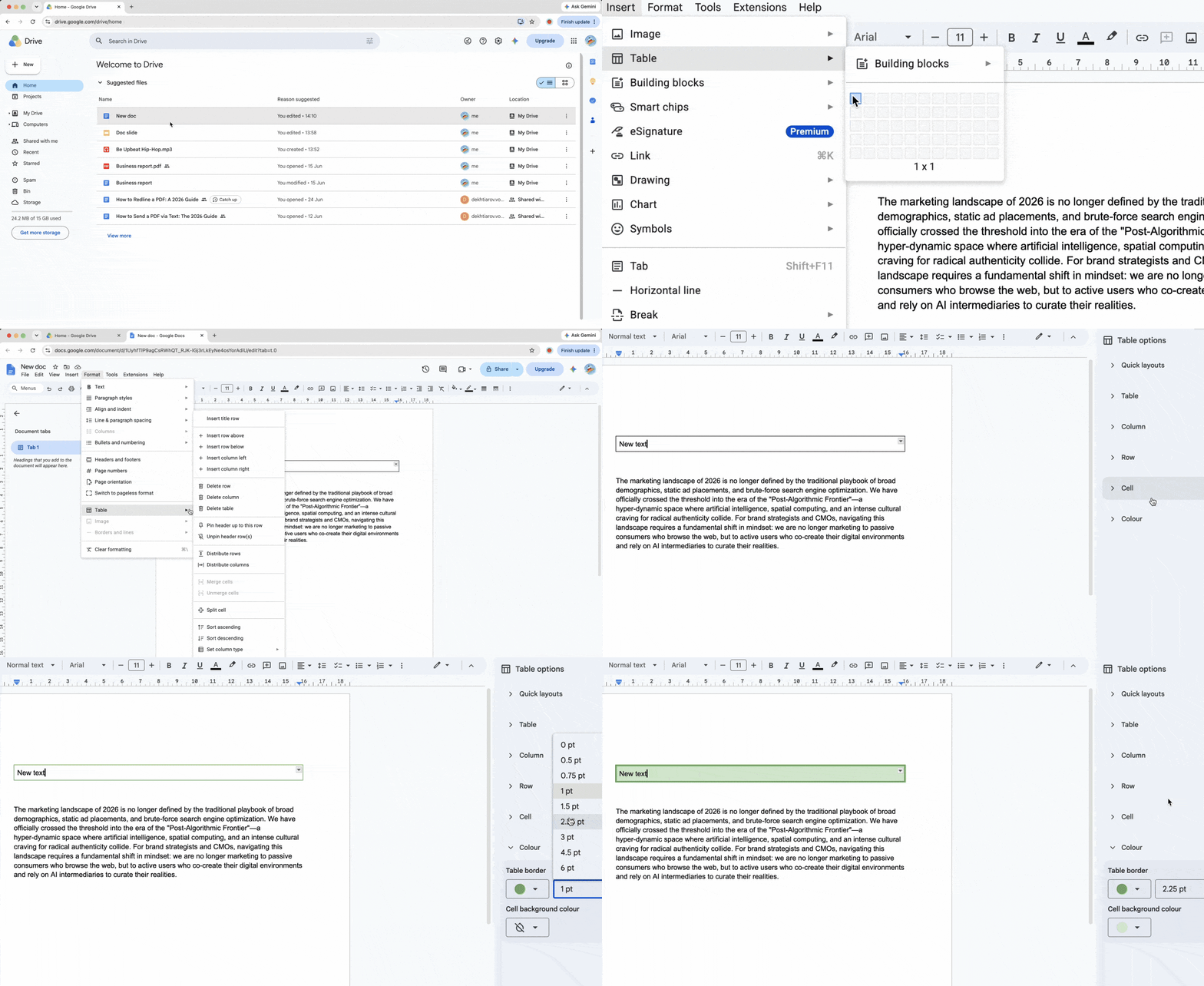
Un tableau à cellule unique se comporte comme une zone de texte ordonnée et adaptative qui reste dans le flux du document.
- Cliquez sur Insertion > Tableau et sélectionnez une grille 1x1.
- Saisissez ou collez votre texte à l'intérieur de la cellule.
- Cliquez sur Format > Tableau > Propriétés du tableau pour ajuster l'épaisseur de bordure, la couleur de bordure, la couleur d'arrière-plan de la cellule et le rembourrage de la cellule.
Contrairement aux objets de dessin, les zones de texte sous forme de tableau s'étendent automatiquement au fur et à mesure que vous ajoutez de longs paragraphes, de sorte qu'aucun contenu n'est tronqué.