Diterbitkan 16 Sep 2026
  7 min read
  87 tampilan
Google Docs tidak menyediakan tombol "Text Box" khusus di bilah alat web utamanya, sehingga banyak orang mengira fitur ini tidak tersedia. Padahal tidak — membuat kotak teks hanya butuh beberapa klik setelah Anda tahu di mana mencarinya. Panduan ini mencakup empat metode web berbeda untuk menambahkan kotak teks di Google Docs, mulai dari bentuk gambar mengambang hingga kotak sorotan sebaris yang rapi, sehingga Anda dapat memilih pendekatan yang paling sesuai dengan tata letak, kebutuhan aksesibilitas, dan cara Anda berencana berbagi dokumen yang sudah jadi. Baik Anda ingin menyisipkan kotak teks di Google Docs dengan bentuk mengambang, maupun menyusun beberapa kotak teks di Google Docs menjadi tata letak yang teratur, ada metode yang tepat untuk Anda.
Membandingkan metode kotak teks di Google Docs
Ada empat cara andal untuk membuat kotak teks di Google Docs melalui web. Berikut perbandingannya sebelum kita uraikan setiap metode langkah demi langkah.
| Metode | Terbaik untuk | Fleksibilitas pembungkusan teks | Mudah diakses pembaca layar? |
|---|---|---|---|
| Alat Gambar | Kotak mengambang, penempatan bebas | Tinggi (sebaris, bungkus, putus, di belakang/di depan) | Hanya dengan teks alternatif |
| Tabel 1x1 | Penyelarasan bersih dan responsif | Sebaris; meluas sesuai teks | Ya |
| Bentuk kustom | Kotak sorotan dan bilah samping bergaya | Tinggi (objek gambar) | Hanya dengan teks alternatif |
| Batas paragraf | Kotak sorotan sebaris yang mudah diakses | Sebaris; menyesuaikan lintas peramban | Ya |
Metode 1: Tambahkan kotak teks menggunakan alat Gambar (paling fleksibel)
Alat Gambar adalah cara bawaan utama untuk menyisipkan kotak teks di Google Docs, dan memberikan kontrol paling besar atas penempatan serta gaya tampilan.
Langkah 1: Buka kanvas gambar
Tempatkan kursor di lokasi yang Anda inginkan untuk kotak tersebut, lalu buka menu atas dan klik Insert, arahkan ke Drawing, lalu pilih + New.
Langkah 2: Gambar dan atur gaya kotak teks
Klik ikon Text box (kotak dengan huruf "T"), seret di kanvas untuk menentukan ukurannya, lalu ketik konten Anda. Gunakan bilah alat gambar untuk menyesuaikan warna isian (ikon ember cat), warna batas, ketebalan batas, dan gaya garis putus hingga kotak sesuai dengan dokumen Anda.
Langkah 3: Sisipkan dan atur posisi di dokumen
Klik Save and Close untuk meletakkan kotak ke halaman Anda. Di bawah kotak yang disisipkan, Anda dapat mengatur pembungkusan teks — pilih In line, Wrap text, Break text, Behind text, atau In front of text — untuk mengontrol alur paragraf di sekitarnya.
Metode 2: Buat kotak teks menggunakan tabel 1x1 (terbaik untuk penyelarasan bersih)
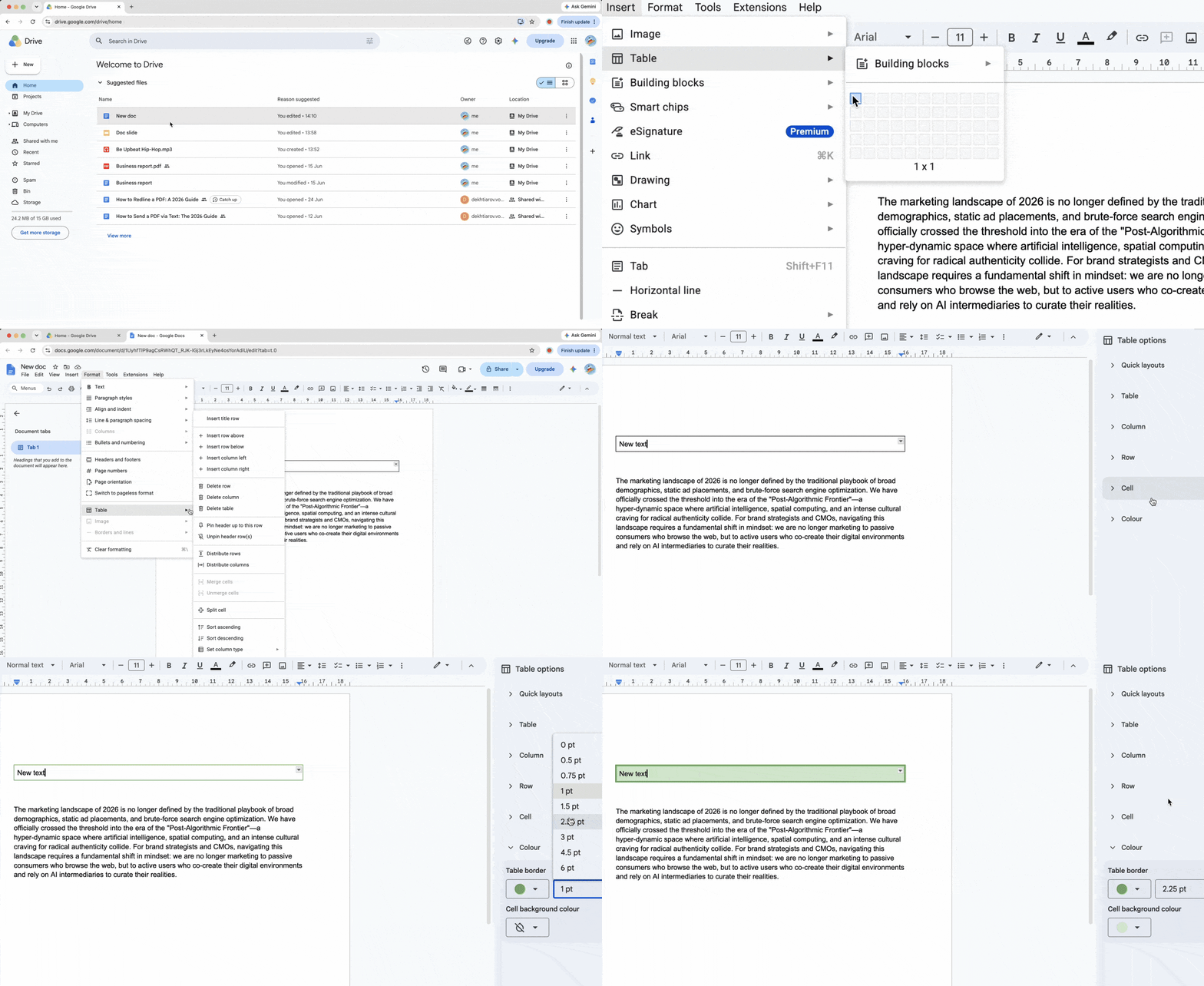
Tabel sel tunggal berfungsi seperti kotak teks yang rapi dan responsif yang tetap berada dalam alur dokumen.
- Klik Insert > Table lalu pilih kisi 1x1.
- Ketik atau tempel teks Anda di dalam sel.
- Klik Format > Table > Table properties untuk mengatur lebar batas, warna batas, warna latar sel, dan jarak sel.
Berbeda dengan objek gambar, kotak teks berupa tabel secara otomatis meluas seiring penambahan paragraf panjang, sehingga tidak ada konten yang terpotong.