Pubblicato 16 set 2026
  7 min di lettura
  87 visualizzazioni
Google Docs non mette un pulsante dedicato "Text Box" nella barra degli strumenti web principale, quindi molti pensano che la funzione non ci sia. Non è così — creare una casella di testo richiede solo pochi clic, una volta saputo dove cercare. Questa guida illustra quattro metodi web distinti per aggiungere una casella di testo in Google Docs, dalle forme Disegno mobili alle didascalie pulite in linea, così puoi scegliere l'approccio adatto al tuo layout, alle tue esigenze di accessibilità e al modo in cui prevedi di condividere il documento finito. Che tu voglia inserire caselle di testo in Google Docs con una forma mobile, o allineare più caselle di testo in Google Docs in un layout ordinato, qui trovi il metodo giusto.
Confronto tra i metodi per le caselle di testo in Google Docs
Esistono quattro metodi affidabili per creare una casella di testo in Google Docs sul web. Ecco un confronto prima di analizzare ogni metodo passo dopo passo.
| Metodo | Ideale per | Flessibilità di avvolgimento del testo | Accessibile ai lettori di schermo? |
|---|---|---|---|
| Strumento Disegno | Caselle mobili con posizionamento personalizzato | Alta (in linea, avvolgi, interrompi, dietro/davanti) | Solo con testo alternativo aggiunto |
| Tabella 1x1 | Allineamento pulito e adattivo | In linea; si espande con il testo | Sì |
| Forme personalizzate | Didascalie e barre laterali stilizzate | Alta (oggetto Disegno) | Solo con testo alternativo aggiunto |
| Bordo paragrafo | Didascalie in linea accessibili | In linea; si adatta ai browser | Sì |
Metodo 1: Aggiungere una casella di testo con lo strumento Disegno (il più flessibile)
Lo strumento Disegno è il metodo nativo principale per inserire una casella di testo in Google Docs e offre il massimo controllo sul posizionamento e sullo stile.
Passaggio 1: Apri il canvas di disegno
Posiziona il cursore nel punto in cui vuoi inserire la casella, poi vai al menu superiore, fai clic su Insert, passa il mouse su Drawing e seleziona + New.
Passaggio 2: Disegna e personalizza la casella di testo
Fai clic sull'icona Text box (il quadrato con una "T"), trascina sul canvas per impostare le dimensioni e digita il contenuto. Usa la barra degli strumenti di disegno per personalizzare il colore di riempimento (il secchio di vernice), il colore del bordo, lo spessore del bordo e lo stile del tratteggio finché la casella non corrisponde al tuo documento.
Passaggio 3: Inserisci e posiziona nel documento
Fai clic su Save and Close per inserire la casella nella pagina. Sotto la casella inserita puoi regolare l'avvolgimento del testo — scegli In line, Wrap text, Break text, Behind text o In front of text — per controllare il flusso dei paragrafi circostanti.
Metodo 2: Creare una casella di testo con una tabella 1x1 (ideale per un allineamento pulito)
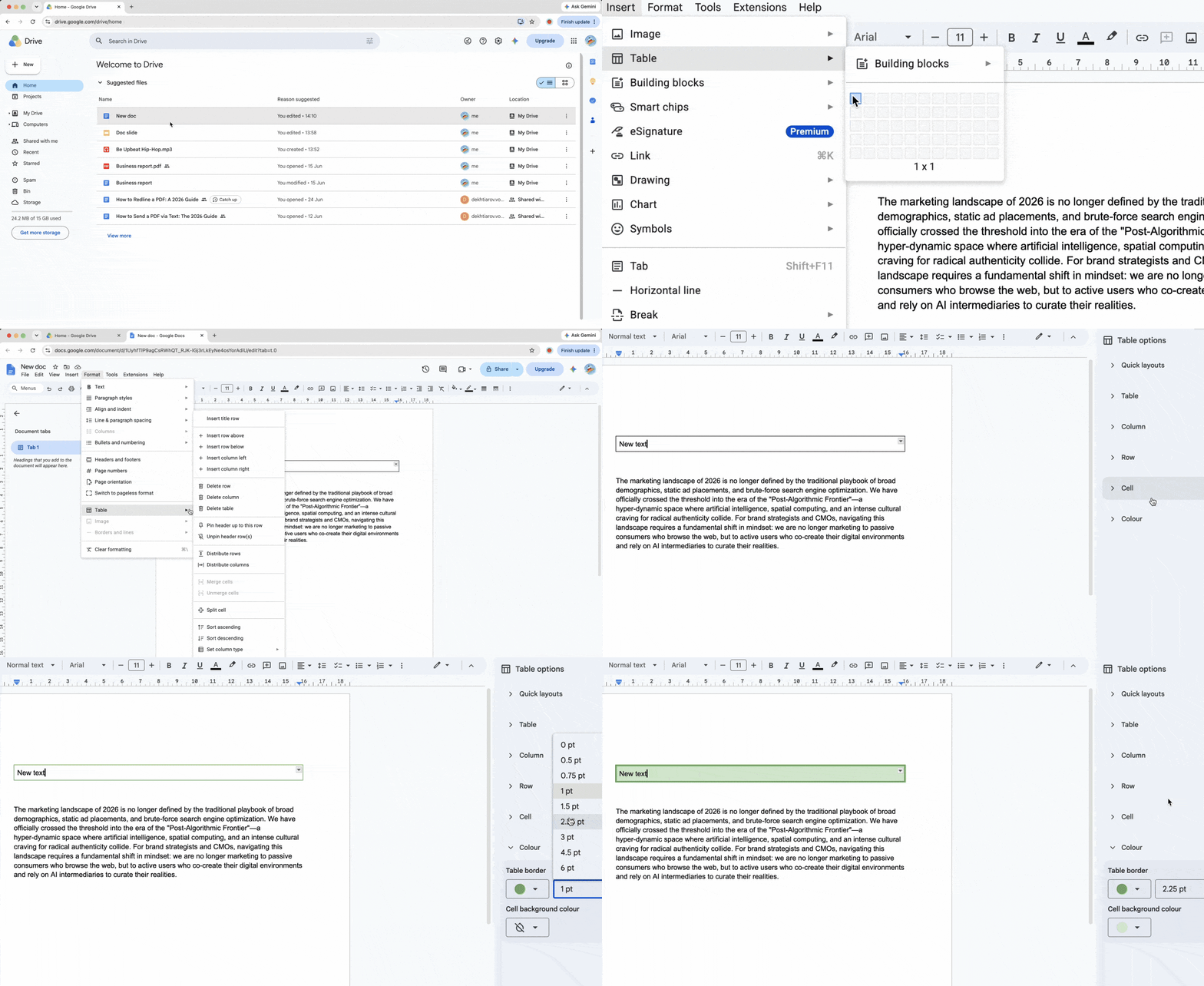
Una tabella a cella singola si comporta come una casella di testo ordinata e adattiva che rimane nel flusso del documento.
- Fai clic su Insert > Table e seleziona una griglia 1x1.
- Digita o incolla il testo nella cella.
- Fai clic su Format > Table > Table properties per regolare la larghezza del bordo, il colore del bordo, il colore di sfondo della cella e la spaziatura interna della cella.
A differenza degli oggetti Disegno, le caselle di testo create con una tabella si espandono automaticamente man mano che aggiungi paragrafi lunghi, quindi il contenuto non viene mai tagliato.