Publicado 16 de set. de 2026
  7 min de leitura
  87 visualizações
O Google Docs não exibe um botão dedicado de "Caixa de Texto" na barra de ferramentas principal da web, então muitas pessoas acham que o recurso não existe. Mas ele existe — criar uma caixa leva apenas alguns cliques quando você sabe onde procurar. Este guia apresenta quatro métodos distintos para adicionar uma caixa de texto no Google Docs pela web, desde formas flutuantes desenhadas até caixas de destaque integradas e limpas, para que você escolha a abordagem que melhor se adapta ao seu layout, às suas necessidades de acessibilidade e à forma como planeja compartilhar o documento finalizado. Seja para inserir caixas de texto no Google Docs com uma forma flutuante ou para alinhar várias caixas de texto no Google Docs em um layout organizado, há um método aqui para você.
Comparando os métodos de caixa de texto no Google Docs
Existem quatro maneiras confiáveis de criar uma caixa de texto no Google Docs pela web. Veja como elas se comparam antes de detalharmos cada uma passo a passo.
| Método | Melhor para | Flexibilidade de disposição do texto | Acessível por leitor de tela? |
|---|---|---|---|
| Ferramenta Desenho | Caixas flutuantes com posicionamento personalizado | Alta (em linha, contornar, quebrar, atrás/à frente) | Somente com texto alternativo adicionado |
| Tabela 1x1 | Alinhamento limpo e responsivo | Em linha; expande com o texto | Sim |
| Formas personalizadas | Balões e barras laterais estilizados | Alta (objeto de desenho) | Somente com texto alternativo adicionado |
| Borda de parágrafo | Destaques integrados acessíveis | Em linha; se adapta em diferentes navegadores | Sim |
Método 1: Adicionar uma caixa de texto com a ferramenta Desenho (mais flexível)
A ferramenta Desenho é a principal forma nativa de inserir uma caixa de texto no Google Docs e oferece o maior controle sobre posicionamento e estilo.
Etapa 1: Abrir o canvas de desenho
Positione o cursor onde deseja inserir a caixa, depois acesse o menu superior, clique em Inserir, passe o cursor sobre Desenho e selecione + Novo.
Etapa 2: Desenhar e estilizar sua caixa de texto
Clique no ícone de Caixa de texto (o quadrado com um "T"), arraste sobre o canvas para definir as dimensões e digite o seu conteúdo. Use a barra de ferramentas de desenho para personalizar a cor de preenchimento (o balde de tinta), a cor da borda, a espessura da borda e o estilo de traço até que a caixa combine com o seu documento.
Etapa 3: Inserir e posicionar no documento
Clique em Salvar e fechar para inserir a caixa na página. Abaixo da caixa inserida, você pode ajustar a disposição do texto — escolha Em linha, Contornar o texto, Quebrar o texto, Atrás do texto ou À frente do texto — para controlar como os parágrafos ao redor se comportam.
Método 2: Criar uma caixa de texto usando uma tabela 1x1 (melhor para alinhamento limpo)
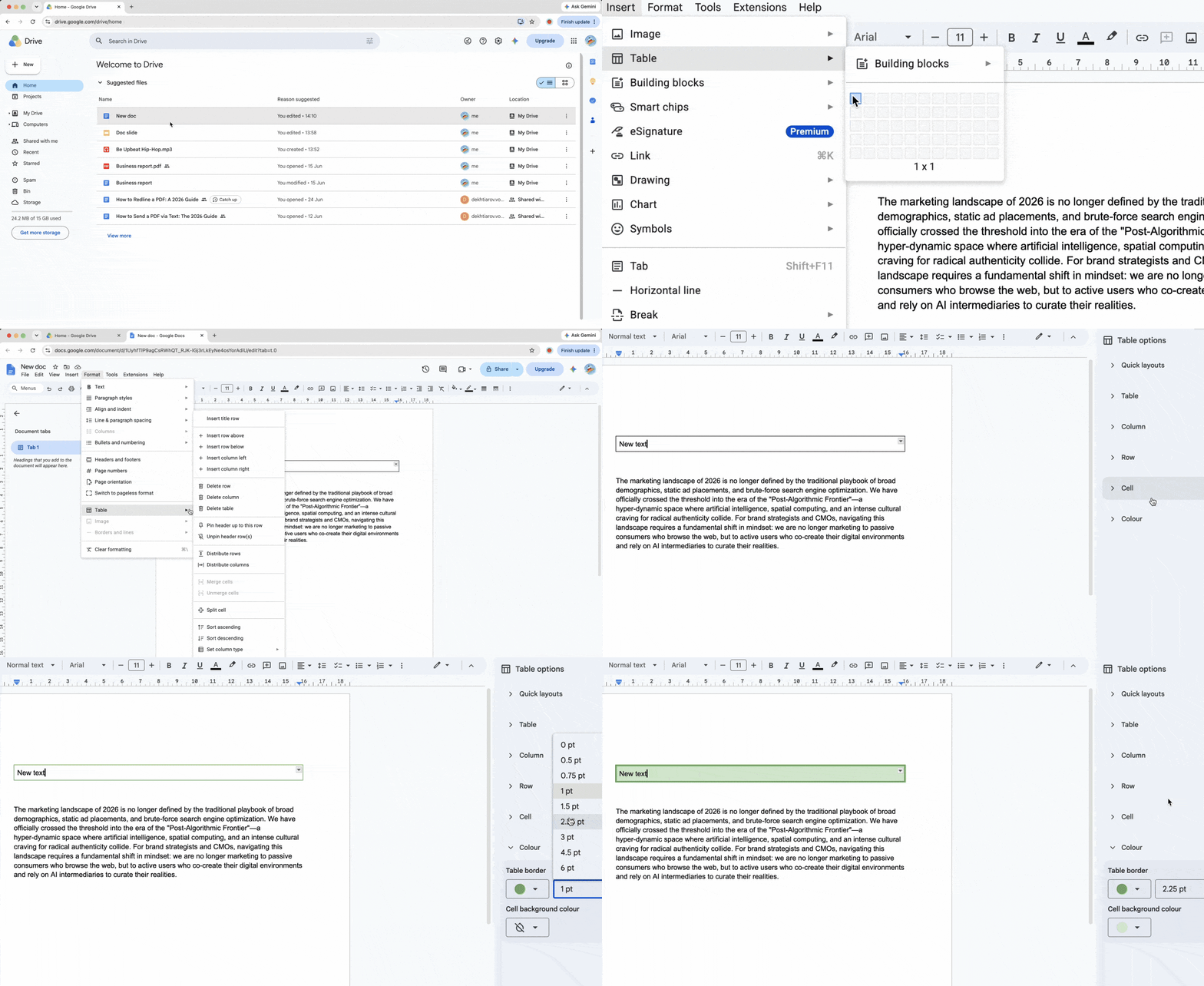
Uma tabela de célula única funciona como uma caixa de texto organizada e responsiva que permanece no fluxo do documento.
- Clique em Inserir > Tabela e selecione uma grade 1x1.
- Digite ou cole seu texto dentro da célula.
- Clique em Formatar > Tabela > Propriedades da tabela para ajustar a largura da borda, a cor da borda, a cor de fundo da célula e o espaçamento interno.
Ao contrário dos objetos de desenho, caixas de texto criadas com tabelas se expandem automaticamente conforme você adiciona parágrafos longos, sem cortar nenhum conteúdo.