تاريخ النشر 16/09/2026
  قراءة 7 دقيقة
  87 مشاهدة
لا يضع Google Docs زر "مربع النص" مخصصًا في شريط الأدوات الرئيسي على الويب، لذا يفترض كثير من المستخدمين أن هذه الميزة غير موجودة. لكنها موجودة بالفعل — إذ لا يستغرق إنشاؤها سوى بضع نقرات حين تعرف أين تبحث. يتناول هذا الدليل أربع طرق مختلفة لإضافة مربع نص في Google Docs عبر الويب، تتراوح بين أشكال الرسم العائمة ومربعات الاستدعاء المضمّنة الأنيقة، حتى تتمكن من اختيار النهج الذي يناسب تخطيطك واحتياجاتك في إمكانية الوصول وطريقة مشاركة المستند النهائي. سواء أردت إدراج مربعات نص في Google Docs بشكل عائم، أو ترتيب عدة مربعات نص في Google Docs في تخطيط مرتب، فستجد هنا الطريقة المناسبة لك.
مقارنة طرق مربع النص في Google Docs
ثمة أربع طرق موثوقة لإنشاء مربع نص في Google Docs على الويب. إليك مقارنة سريعة قبل أن نستعرض كل طريقة خطوة بخطوة.
| الطريقة | الأنسب لـ | مرونة التفاف النص | متاحة لقارئات الشاشة؟ |
|---|---|---|---|
| أداة الرسم | مربعات عائمة مخصصة الموضع | عالية (مضمّن، التفاف، كسر، خلف/أمام) | فقط مع إضافة نص بديل |
| جدول 1×1 | محاذاة نظيفة ومتجاوبة | مضمّن؛ يتوسع مع النص | نعم |
| أشكال مخصصة | مربعات استدعاء وأشرطة جانبية منسّقة | عالية (كائن رسم) | فقط مع إضافة نص بديل |
| حد الفقرة | مربعات استدعاء مضمّنة يسهل الوصول إليها | مضمّن؛ يتكيف مع المتصفحات | نعم |
الطريقة الأولى: إضافة مربع نص باستخدام أداة الرسم (الأكثر مرونة)
تُعدّ أداة الرسم الطريقة الأصلية الرئيسية لإدراج مربع نص في Google Docs، وتمنحك أكبر قدر من التحكم في الموضع والأسلوب.
الخطوة 1: فتح لوحة الرسم
ضع المؤشر في المكان الذي تريد فيه المربع، ثم انتقل إلى القائمة العلوية وانقر على Insert، ومرر المؤشر فوق Drawing، ثم اختر + New.
الخطوة 2: رسم مربع النص وتنسيقه
انقر على أيقونة مربع النص (المربع الذي يحمل حرف "T")، واسحب على اللوحة لتحديد الأبعاد، ثم اكتب المحتوى. استخدم شريط أدوات الرسم لتخصيص لون التعبئة (أيقونة الدلو)، ولون الحد، وسُمك الحد، ونمط الخط المنقّط حتى يتوافق المربع مع مستندك.
الخطوة 3: الإدراج والتموضع في المستند
انقر على حفظ وإغلاق لإدراج المربع في صفحتك. يمكنك أسفل المربع المدرَج ضبط التفاف النص — اختر مضمّن أو التفاف النص أو كسر النص أو خلف النص أو أمام النص — للتحكم في طريقة تدفق الفقرات المحيطة حوله.
الطريقة الثانية: إنشاء مربع نص باستخدام جدول 1×1 (الأفضل للمحاذاة الأنيقة)
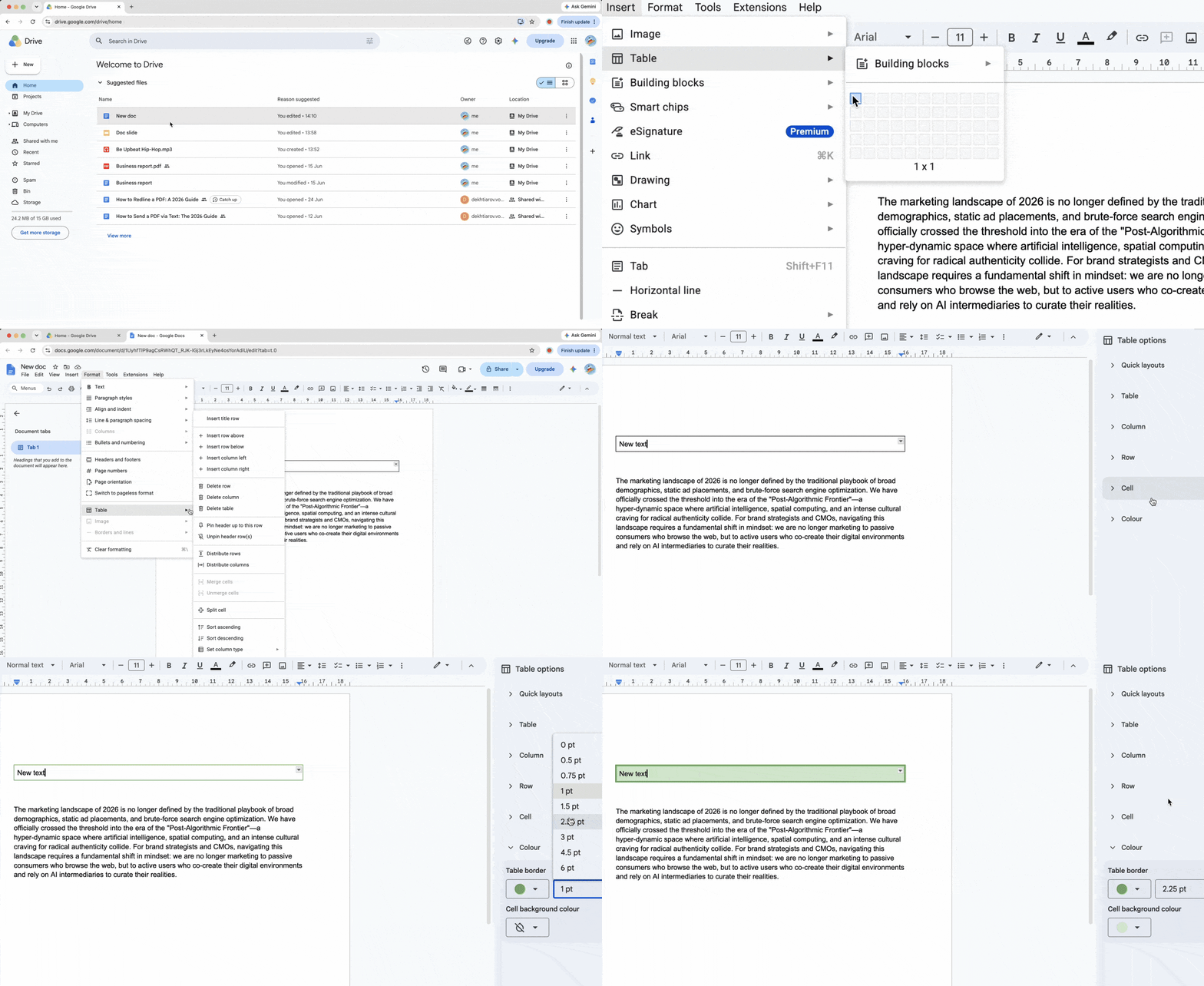
يعمل الجدول ذو الخلية الواحدة كمربع نص أنيق ومتجاوب يبقى ضمن تدفق المستند.
- انقر على Insert > Table وحدد شبكة 1×1.
- اكتب نصك أو الصقه داخل الخلية.
- انقر على Format > Table > خصائص الجدول لضبط عرض الحد ولونه ولون خلفية الخلية وحشو الخلية.
خلافًا لكائنات الرسم، تتوسع مربعات نص الجدول تلقائيًا عند إضافة فقرات طويلة، فلا يُقصّ أي محتوى.