PNG o JPEG è migliore per la stampa? La verità su colori e qualità

Perché i colori dello schermo non corrispondono alle stampe — e quale formato vince davvero per fotografie, loghi e lavoro professionale.

Pubblicato 16 giu 2026 Ultimo aggiornamento 9 set 2026 13 min di lettura 74 visualizzazioni
Is PNG or JPEG Better for Printing

Hai trascorso ore a perfezionare il tuo progetto grafico sullo schermo, regolando i colori finché tutto sembra vivace e nitido. Ma quando le stampe arrivano, i colori appaiono opachi e i bordi sono sfocati. Il problema non è il tuo progetto — è il formato dell'immagine. Sia PNG che JPEG sono stati creati per gli schermi, non per l'inchiostro. Capire quale scegliere come punto di partenza (e quando rinunciare a entrambi) è la chiave per ottenere stampe che corrispondano davvero alle tue aspettative.

JPG vs. PNG per la stampa: quale formato di immagine scegliere?

Quando si sceglie tra JPG e PNG per progetti di stampa, la risposta dipende dal contenuto specifico e dal flusso di lavoro. Ecco una rapida matrice decisionale per aiutarti a scegliere:

FormatoUso idealeVantaggio principaleVerifica per la stampa
JPEGFotografie ricche di dettagli, poster di grandi dimensioni, immagini di prodottiDimensione del file ridotta con buona qualità alle impostazioni 90-100%Accettabile per la stampa fotografica se la risoluzione è sufficientemente alta (minimo 300 DPI)
PNGLoghi, grafiche ricche di testo, illustrazioni, adesiviQualità senza perdita di dati, supporto alla trasparenzaLa conversione della stampante da RGB a CMYK causa variazioni di colore; la trasparenza può non funzionare
RealtàStampa professionaleNessuno dei due è tecnicamente "il migliore" — le tipografie preferiscono TIFF o PDF per una resa accurata dei colori e la conservazione del layout

Il formato migliore per stampare le foto spesso non è né PNG né JPEG. Sebbene JPEG gestisca le fotografie in modo ragionevole e PNG eccella nella conservazione dei bordi netti nelle grafiche, le stampanti professionali preferiscono in realtà i formati che supportano i profili colore CMYK e incorporano i metadati corretti. Conoscere i casi d'uso migliori per ciascuno aiuta a scegliere il formato di immagine giusto, ma la scelta tra JPEG e PNG per la stampa è sempre un compromesso: si sceglie il limite minore anziché la soluzione perfetta.

La maggior parte delle tipografie può lavorare con entrambi i tipi o formati di file, ma convertirà il tuo file in sottofondo. È proprio in questa conversione che le cose vanno storte. I colori cambiano, la trasparenza si rompe e la qualità degrada. Capire perché si verificano questi problemi ti aiuta a preparare i file correttamente e a stabilire aspettative realistiche.

Perché i file PNG causano variazioni di colore durante la stampa

Quando ci si chiede se PNG o JPEG abbia una qualità superiore, la risposta sembra ovvia: PNG usa la compressione senza perdita di dati, quindi preserva ogni pixel esattamente come lo hai creato. Ma "senza perdita di dati" non significa "pronto per la stampa". Il vero problema risiede nel modo in cui schermi e stampanti gestiscono il colore.

Il tuo monitor visualizza i colori usando RGB (rosso, verde, blu), un modello di colore additivo in cui i raggi luminosi si combinano per creare ogni sfumatura che vedi. Le stampanti usano CMYK (ciano, magenta, giallo, chiave/nero), un modello di colore sottrattivo in cui i pigmenti dell'inchiostro assorbono la luce per produrre il colore. Questi due sistemi hanno gamut differenti: il tuo schermo può visualizzare colori vivaci e brillanti che l'inchiostro fisico semplicemente non è in grado di riprodurre.

Perché il supporto CMYK è la differenza fondamentale

Il formato PNG è un formato di immagine progettato principalmente per il web e pensato esclusivamente per la visualizzazione su schermo, dove la qualità senza perdita di dati e i tempi di caricamento più rapidi contano di più. La specifica del formato non include alcun supporto per i dati di colore CMYK. Quando invii un file PNG a una tipografia, il software RIP (Raster Image Processor) della stampante converte automaticamente i tuoi colori RGB in equivalenti CMYK — ma si tratta di un'approssimazione, non di una traduzione precisa.

La conversione utilizza algoritmi generici che non tengono conto delle tue scelte progettuali specifiche. I verdi al neon diventano toni oliva attenuati. I blu brillanti si tingono di grigio. Gli arancioni vivaci perdono la loro intensità. La stampante non sta sbagliando nulla: sta lavorando nei limiti fisici dell'inchiostro, e il formato PNG non le fornisce alcuna indicazione sulle tue intenzioni cromatiche.

I formati professionali come TIFF e PDF ti permettono di incorporare profili CMYK che indicano alla stampante esattamente quali percentuali di inchiostro usare. I file PNG non possono contenere queste informazioni. Ogni file PNG inviato per la stampa subisce una conversione automatica e incontrollata da RGB a CMYK che allontana i tuoi colori da ciò che hai approvato sullo schermo.

Quando usare PNG per gli sfondi trasparenti — e quando fallisce

La funzione di trasparenza del PNG è il suo vantaggio distintivo rispetto a JPEG: puoi creare loghi con sfondi trasparenti, sovrapporre grafiche senza riquadri bianchi e progettare adesivi che si integrano su qualsiasi superficie. Questo supporto al canale alfa rende PNG la scelta predefinita per i grafici che lavorano su progetti web e per schermi.

La stessa cautela si applica a un file GIF (Graphics Interchange Format), che supporta anch'esso la trasparenza per gli schermi ma è poco adatto alla stampa. Le stampanti interpretano la trasparenza in modo incoerente. Alcuni servizi di stampa riempiono le aree trasparenti con inchiostro bianco. Altri sostituiscono con il nero. Alcuni lasciano lo sfondo vuoto (il che funziona solo se stai stampando su carta bianca). Il risultato dipende dalle impostazioni del software RIP della stampante, dal tipo di macchina da stampa e dal fatto che qualcuno controlli manualmente il tuo file prima di inviarlo in produzione.

Se invii un logo con sfondo trasparente aspettandoti che venga stampato su carta colorata, potresti ricevere biglietti da visita con rettangoli neri dietro il tuo design. Verifica sempre la politica di gestione della trasparenza della tua tipografia e considera di appiattire la tua immagine PNG su uno sfondo bianco prima della consegna per evitare brutte sorprese.
Compressione dei file JPEG: perché gli artefatti dell'immagine JPG rovinano le stampe

JPEG usa la compressione con perdita di dati per ottenere dimensioni di file ridotte: il formato scarta i dati dell'immagine durante il processo di salvataggio. Nei confronti tra JPG e PNG, questa compressione sembra un evidente punto debole del formato JPG. Ma la perdita di qualità diventa visibile solo quando si comprime in modo aggressivo o si modifica il file ripetutamente. I file JPEG di alta qualità (salvati con impostazioni di qualità al 90-100%) risultano quasi identici ai formati senza perdita di dati quando visualizzati sullo schermo.

La stampa amplifica ogni imperfezione. Le immagini JPEG piccole o molto compresse che sembrano accettabili sul display del tuo laptop diventano "sgranate" o "a blocchi" quando vengono stampate a piena dimensione. Le sfumature uniformi sviluppano bande di colore visibili. I bordi netti si sfumano in aloni. Gli artefatti di compressione che l'occhio perdona su uno schermo diventano evidenti sulla carta.

La compressione con perdita di dati spiegata

Pensa alla compressione JPEG come al fare le valigie per un lungo viaggio. Puoi far entrare tutto comprimendo i vestiti, arrotolando stretto e scartando ciò che non ti servirà. JPEG fa lo stesso con i dati dell'immagine: identifica i dettagli "invisibili" (variazioni di colore sottili, piccole differenze di trama) e li elimina per ridurre le dimensioni del file.

Ogni volta che salvi un file JPEG, il processo di compressione si ripete. Se apri un JPEG, apporti modifiche e lo salvi di nuovo, il formato scarta altri dati. Questa perdita generazionale si accumula nel corso di più modifiche, anche se i file più piccoli garantiscono tempi di caricamento più veloci online. Dopo cinque o sei cicli di salvataggio, anche i file JPEG di alta qualità mostrano un degrado visibile — l'equivalente digitale di fare fotocopie di fotocopie.

JPEG gestisce bene le fotografie perché le immagini naturali contengono sfumature graduali e trame organiche in cui le piccole perdite di dati si confondono. Il formato ha difficoltà con i bordi netti, i blocchi di colore pieno e le immagini con testo — esattamente gli elementi comuni nei loghi e nel design grafico. Vedrai quadrati a blocchi (chiamati "artefatti") attorno ai bordi ad alto contrasto, bande di colore nelle sfumature e bordi sfumati dove dovrebbero esserci linee nitide.

La regola dei 300 DPI: qualità dell'immagine vs. dimensione del file

Indipendentemente dal fatto che tu scelga PNG o JPEG, la tua immagine digitale deve avere una risoluzione sufficiente per essere stampata con nitidezza — questo influisce sulla qualità dell'immagine per tutti i tipi di file. Lo standard è 300 DPI (punti per pollice): le stampanti hanno bisogno di 300 pixel per ogni pollice di carta per riprodurre i dettagli fotografici senza pixelatura visibile.

Ecco il calcolo che conta: dividi le dimensioni in pixel della tua immagine per 300 per calcolare la dimensione massima di stampa nitida in pollici. Una fotografia da 3000×2000 pixel può essere stampata a 10×6,67 pollici (3000÷300 = 10, 2000÷300 = 6,67). Se la stampi a dimensioni maggiori, la stampante dovrà allungare i pixel, creando sfocature visibili.

Non è possibile aumentare la risoluzione in un secondo momento. Ridimensionare un file immagine da 1000×1000 pixel a 3000×3000 in un programma di editing non aggiunge dettagli — rende semplicemente i pixel sfocati più grandi. Il software inventa i dati tramite interpolazione (indovinando cosa dovrebbe esserci tra i pixel esistenti), ma il risultato appare sempre più morbido rispetto a un'immagine catturata o creata alla dimensione di destinazione sin dall'inizio.

I poster di grandi dimensioni visualizzati da lontano possono usare una risoluzione dell'immagine inferiore (150-200 DPI) perché i visitatori si trovano più distanti, ma qualsiasi stampa esaminata da vicino (biglietti da visita, brochure, stampe fotografiche) richiede i 300 DPI completi. Questa regola si applica ugualmente ai file JPG e PNG: la scelta del formato influisce sulla qualità della compressione e sull'accuratezza del colore, non sul requisito fondamentale di risoluzione.

Oltre i file JPG e PNG: perché i professionisti usano TIFF, PDF e GIF

Quando i professionisti discutono del formato migliore per stampare foto o grafiche, la conversazione raramente si concentra su PNG contro JPEG. Entrambi i formati fungono da compromessi accettabili per i progetti di stampa quotidiani, ma la stampa commerciale di alta qualità si basa su formati progettati specificamente per i flussi di lavoro di stampa.

TIFF: lo standard d'oro per il dettaglio

TIFF (Tagged Image File Format) usa la compressione senza perdita di dati, preservando ogni pixel dell'immagine originale senza alcuna degradazione della qualità. A differenza del PNG, TIFF supporta sia le modalità di colore RGB che CMYK, consentendo a fotografi e designer di convertire le proprie immagini nello spazio colore nativo della stampante prima della consegna.

I fotografi di belle arti si affidano a TIFF per le stampe da galleria perché il formato può incorporare profili ICC (International Color Consortium) — istruzioni precise che indicano alla stampante esattamente come riprodurre ogni colore. Quando converti un'immagine in CMYK usando uno strumento di editing professionale e la salvi come TIFF con il profilo colore della stampante di destinazione incorporato, mantieni il controllo completo sul processo di riproduzione del colore.

Il compromesso è la dimensione del file. I file TIFF non compressi per fotografie ad alta risoluzione raggiungono spesso 50-200 MB. Questo li rende impraticabili per la posta elettronica o il trasferimento online, ma le tipografie professionali si aspettano file di grandi dimensioni e dispongono di sistemi per gestirli (trasferimento FTP, link a spazi di archiviazione cloud o consegna su supporto fisico).

I laboratori fotografici e le stampanti commerciali indicano TIFF come il loro formato preferito per il lavoro fotografico proprio perché elimina le congetture. Il file contiene tutti i dati di colore, alla massima risoluzione, con istruzioni esplicite per il software RIP. Nessuna conversione automatica. Nessuna sorpresa.

PDF: il re dei layout

PDF (Portable Document Format) risolve un problema diverso: combina immagini, testo e grafica vettoriale in un unico documento pronto per la stampa che appare identico su qualsiasi dispositivo. Quando prepari brochure, biglietti da visita, volantini o riviste, PDF preserva i caratteri tipografici, la spaziatura del layout e le immagini incorporate senza che la tipografia debba avere il tuo software di design o i tuoi caratteri installati.Hai bisogno di modificare il testo all'interno di un file di stampa? Puoi convertire un PDF in Word per apportare revisioni prima di inviarlo.E se il PDF finito è troppo grande da inviare via e-mail alla tua tipografia, puoi comprimere un PDF per ridurlo mantenendo intatto il layout.

Le stampanti commerciali possono elaborare i file PDF direttamente senza conversione. Il formato supporta il colore CMYK, i canali di colore spot (per inchiostri speciali), i profili colore incorporati e la trasparenza — tutto il necessario per la stampa professionale. PDF è diventato lo standard universale per la consegna dei file di stampa perché garantisce "quello che vedi è quello che ottieni" (WYSIWYG). Il tuo layout progettato con cura non si sposterà quando la tipografia aprirà il tuo file. Il testo non rifluirà né cambierà carattere. I colori non cambieranno spontaneamente perché il file indica esplicitamente se contiene dati RGB o CMYK. La stampante riceve un pacchetto completo e autonomo con tutte le informazioni necessarie per una riproduzione accurata.Se hai bisogno solo di un'anteprima rapida sullo schermo o di una miniatura adatta al web del layout, puoi convertire un PDF in JPG — tieni però il PDF originale per il lavoro di stampa vero e proprio.

Come preparare i file JPG e PNG per la stampante

Come preparare i file JPG e PNG per la stampante

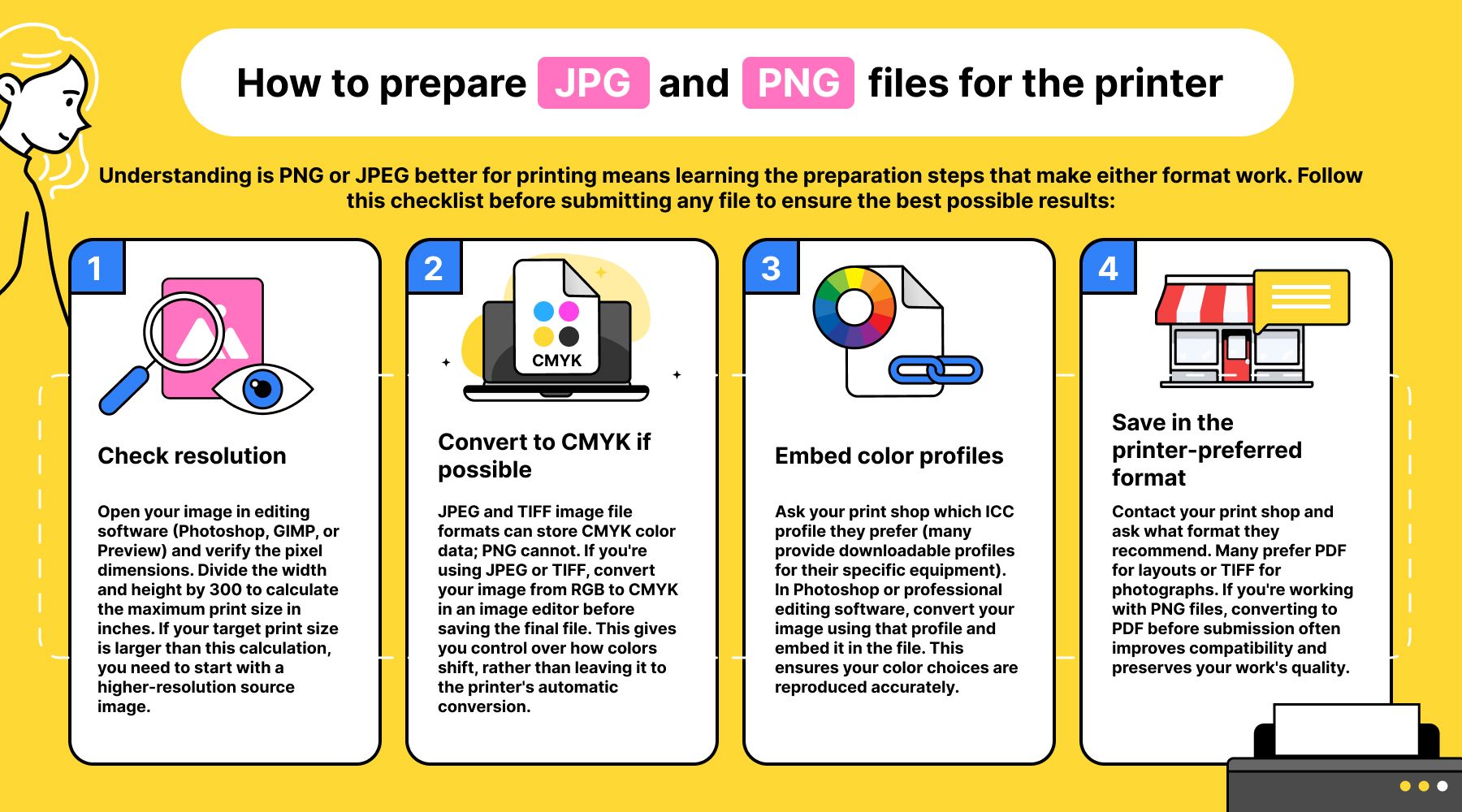
Capire se PNG o JPEG è meglio per la stampa significa imparare i passaggi di preparazione che rendono efficaci entrambi i formati. Segui questa lista di controllo prima di inviare qualsiasi file per garantire i migliori risultati possibili:

  1. Controlla la risoluzione. Apri la tua immagine in un software di editing (Photoshop, GIMP o Anteprima) e verifica le dimensioni in pixel. Dividi larghezza e altezza per 300 per calcolare la dimensione massima di stampa nitida in pollici. Se la dimensione di stampa desiderata è maggiore di questo calcolo, devi partire da un'immagine sorgente ad alta risoluzione.
  2. Converti in CMYK se possibile. I formati di file immagine JPEG e TIFF possono memorizzare i dati di colore CMYK; PNG non può farlo. Se stai usando JPEG o TIFF, converti l'immagine da RGB a CMYK in un editor di immagini prima di salvare il file finale. In questo modo hai il controllo su come cambiano i colori, invece di lasciarlo alla conversione automatica della stampante.
  3. Incorpora i profili colore. Chiedi alla tua tipografia quale profilo ICC preferisce (molte forniscono profili scaricabili per le loro attrezzature specifiche). In Photoshop o in un software di editing professionale, converti l'immagine usando quel profilo e incorporalo nel file. Questo garantisce che le tue scelte cromatiche vengano riprodotte con precisione.
  4. Salva nel formato preferito dalla stampante. Contatta la tua tipografia e chiedi quale formato raccomanda. Molte preferiscono PDF per i layout o TIFF per le fotografie. Se stai lavorando con file PNG, la conversione in PDF prima della consegna spesso migliora la compatibilità e preserva la qualità del tuo lavoro.

Fuori gamut: la differenza nascosta tra JPG e PNG su schermo vs. stampa

Ecco l'intuizione tecnica che la maggior parte degli articoli non evidenzia: il tuo monitor può visualizzare colori che nessuna stampante al mondo può riprodurre. Gli schermi RGB generano luce direttamente, creando colori brillanti e saturi (verdi al neon, blu elettrico, magenta vivaci) che si trovano al di fuori del gamut fisico degli inchiostri CMYK. Questi colori "fuori gamut" verranno automaticamente spostati all'approssimazione stampabile più vicina, e spesso questo cambiamento è notevole.

I designer professionisti usano uno strumento di "Avvertenza gamut" per visualizzare in anteprima questi cambiamenti prima di inviare i file alla stampante. In Adobe Photoshop, vai su Visualizza > Avvertenza gamut. Il software evidenzia ogni pixel della tua immagine che cade al di fuori del gamut CMYK, contrassegnandolo con una sovrapposizione brillante (di solito grigio neon o magenta). Le aree evidenziate cambieranno colore in fase di stampa — garantito.

GIMP (l'alternativa gratuita e open source) offre funzionalità simili tramite Visualizza > Filtri di visualizzazione > Visione difettosa del colore, anche se l'anteprima del gamut richiede la selezione manuale del profilo colore. Entrambi gli strumenti ti consentono di identificare i colori problematici mentre hai ancora tempo per regolarli, scegliendo alternative stampabili che restino vicine alla tua visione originale.

Questo approccio proattivo risolve il problema del "perché la mia stampa sembra opaca?" prima che tu spenda denaro per la produzione. Vedi esattamente quali colori cambieranno, apporti aggiustamenti deliberati per compensare e consegni un file che tiene conto dei limiti fisici dell'inchiostro sulla carta. Nessun altro articolo di confronto tra formati copre questo passaggio del flusso di lavoro — è la differenza tra sperare che i tuoi colori vengano stampati correttamente e sapere che lo saranno.

Qualunque sia il formato preferito dalla tua stampante, puoi gestire ogni conversione in un unico posto con il convertitore PDF gratuito di OnlyDoc.

Articoli correlati