Baskı için PNG mi JPEG mi Daha İyi? Renk ve Kalite Hakkında Gerçek

Ekran renkleriniz baskılarınızla neden eşleşmiyor — ve fotoğraflar, logolar ile profesyonel çalışmalar için hangi format gerçekten kazanıyor.

Yayımlandı 16 Haz 2026 Son güncelleme 9 Eyl 2026 13 dk okuma 74 görüntülenme
Is PNG or JPEG Better for Printing

Tasarımınızı ekranda mükemmelleştirmek için saatler harcadınız, her şey canlı ve keskin görünene kadar renkleri ayarladınız. Ancak baskılar geldiğinde renkler donuk, kenarlar ise bulanık görünüyor. Sorun tasarımınızda değil — görüntü formatında. Hem PNG hem de JPEG, mürekkep için değil ekranlar için tasarlanmıştır. Hangisiyle başlayacağınızı (ve ne zaman her ikisini de atlayacağınızı) anlamak, beklentilerinizle gerçekten örtüşen baskılar almanın anahtarıdır.

Baskı için JPG mı PNG mi: Hangi görüntü formatını seçmelisiniz?

Baskı projeleri için JPG mı PNG mi sorusunu yanıtlarken, cevap içeriğinize ve iş akışınıza bağlıdır. Karar vermenize yardımcı olacak hızlı bir karar matrisi aşağıda verilmiştir:

FormatEn İyi KullanımTemel AvantajBaskı Gerçeklik Kontrolü
JPEGAyrıntılı fotoğraflar, büyük posterler, ürün görüntüleri%90-100 ayarlarında iyi kaliteyle daha küçük dosya boyutuÇözünürlük yeterince yüksekse fotoğraf baskısı için kabul edilebilir (minimum 300 DPI)
PNGLogolar, metin ağırlıklı grafikler, illüstrasyonlar, çıkartmalarKayıpsız kalite, şeffaflığı desteklerYazıcının RGB'den CMYK'ya dönüşümü renk kaymalarına neden olur; şeffaflık bozulabilir
GerçeklikProfesyonel baskı işleriTeknik olarak ikisi de "en iyi" değil — baskı atölyeleri doğru renk ve düzen koruması için TIFF veya PDF tercih eder

Fotoğraf baskısı için en iyi format çoğu zaman ne PNG ne de JPEG'dir. JPEG fotoğrafları makul ölçüde iyi işlerken, PNG grafiklerdeki keskin kenarları korumada üstündür; profesyonel yazıcılar aslında CMYK renk profillerini destekleyen ve uygun üst verileri gömen formatları tercih eder. Her birinin en iyi kullanım durumlarını bilmek doğru görüntü formatını seçmenize yardımcı olur; ancak baskı için JPEG mi PNG mi sorusu bir uzlaşmadır — mükemmel çözümü değil, daha az sınırlı olanı seçiyorsunuz.

Baskı atölyelerinin büyük çoğunluğu her iki dosya türüyle veya formatıyla çalışabilir; ancak dosyanızı arka planda dönüştürürler. İşler işte bu dönüşümde ters gider. Renkler kayar, şeffaflık bozulur ve kalite düşer. Bu sorunların neden yaşandığını anlamak, dosyalarınızı doğru şekilde hazırlamanıza ve gerçekçi beklentiler oluşturmanıza yardımcı olur.

PNG dosyaları baskıda neden renk kaymalarına neden olur

PNG mi JPEG mi daha yüksek kaliteli sorusu sorulduğunda cevap açık görünür — PNG kayıpsız sıkıştırma kullanır, bu nedenle oluşturduğunuz her pikseli tam olarak korur. Ancak "kayıpsız" demek "baskıya hazır" demek değildir. Asıl sorun, ekranların ve yazıcıların rengi nasıl işlediğinde yatmaktadır.

Monitörünüz renkleri RGB (kırmızı, yeşil, mavi) kullanarak görüntüler; bu, gördüğünüz her tonu oluşturmak için ışık ışınlarının birleştiği eklemeli bir renk modelidir. Yazıcılar ise CMYK (camgöbeği, eflatun, sarı, siyah) kullanır; bu, renk üretmek için mürekkep pigmentlerinin ışığı emdiği çıkarmalı bir renk modelidir. Bu iki sistemin farklı renk aralıkları vardır — ekranınız, fiziksel mürekkebin yeniden üretemeyeceği parlak, canlı renkleri görüntüleyebilir.

CMYK desteği neden temel farktır

PNG formatı, kayıpsız kalitesinin ve daha hızlı yükleme sürelerinin en çok önem taşıdığı ekran görüntülemesi için tasarlanmış, web öncelikli bir görüntü formatıdır. Format belirtimi, CMYK renk verileri için herhangi bir destek içermez. Bir PNG dosyasını baskı atölyesine gönderdiğinizde, yazıcının RIP (Tarama Görüntü İşlemcisi) yazılımı RGB renklerinizi otomatik olarak CMYK karşılıklarına dönüştürür — ancak bu bir tahmindir, kesin bir çeviri değil.

Dönüşüm, tasarım tercihlerinizi dikkate almayan genel algoritmalar kullanır. Neon yeşiller donuk zeytin tonlarına dönüşür. Parlak maviler griye döner. Canlı turuncular parlaklığını kaybeder. Yazıcı yanlış bir şey yapmıyordur — mürekkebin fiziksel sınırları içinde çalışmaktadır ve PNG dosya formatı renk niyetleriniz hakkında ona hiçbir rehberlik sunmaz.

TIFF ve PDF gibi profesyonel formatlar, yazıcıya hangi mürekkep yüzdelerini kullanacağını tam olarak söyleyen CMYK profillerini gömmenize olanak tanır. PNG dosyaları bu bilgiyi taşıyamaz. Baskıya gönderdiğiniz her PNG dosyası, renklerinizi ekranda onayladığınızdan uzaklaştıran otomatik, kontrolsüz bir RGB'den CMYK'ya dönüşümden geçer.

PNG'yi şeffaf arka planlar için ne zaman kullanmalı — ve ne zaman başarısız olur

PNG'nin şeffaflık özelliği, JPEG'e karşı imza avantajıdır — net arka planlı logolar oluşturabilir, beyaz kutular olmadan grafikleri katmanlayabilir ve herhangi bir yüzeyle uyum sağlayan çıkartmalar tasarlayabilirsiniz. Bu alfa kanalı desteği, PNG'yi web ve ekran projelerinde çalışan grafik tasarımcılar için varsayılan tercih haline getirir.

Aynı uyarı, ekranlar için şeffaflığı destekleyen ancak baskı için uygun olmayan GIF (Grafik Değiştirme Formatı) dosyası için de geçerlidir. Ancak yazıcılar şeffaflığı tutarsız şekilde yorumlar. Bazı baskı hizmetleri şeffaf alanları beyaz mürekkeple doldurur. Diğerleri siyahı kullanır. Bazıları arka planı boş bırakır (bu yalnızca beyaz kağıda baskı yapıyorsanız işe yarar). Sonuç, yazıcının RIP yazılımı ayarlarına, baskı makinesi türüne ve dosyanızın üretime gönderilmeden önce manuel olarak kontrol edilip edilmediğine bağlıdır.

Renkli kağıda basılmasını bekleyerek şeffaf arka planlı bir logo gönderirseniz, tasarımınızın arkasında siyah dikdörtgenler bulunan kartvizitler alabilirsiniz. Her zaman yazıcınızın şeffaflık işleme politikasını doğrulayın ve sürprizlerden kaçınmak için PNG görüntünüzü göndermeden önce beyaz arka planla düzleştirmeyi değerlendirin.
JPEG dosya sıkıştırması: JPG görüntü yapaylıkları baskıları neden mahveder

JPEG, daha küçük dosya boyutları elde etmek için kayıplı sıkıştırma kullanır — görüntü formatı, kaydetme işlemi sırasında görüntü verilerini atar. JPG ile PNG karşılaştırmalarında bu görüntü sıkıştırması, JPG formatının açık bir zayıflığı gibi görünür. Ancak kalite kaybı yalnızca agresif sıkıştırma yaptığınızda veya tekrar tekrar düzenlediğinizde görünür hale gelir. Yüksek kaliteli JPEG dosyaları (%90-100 kalite ayarlarında kaydedilmiş), ekranda görüntülendiğinde kayıpsız formatlara neredeyse özdeş görünür.

Baskı her kusuru büyütür. Dizüstü bilgisayar ekranınızda kabul edilebilir görünen küçük veya yoğun sıkıştırılmış JPEG görüntüleri, tam boyutta basıldığında "pürüzlü" veya "bloklu" hale gelir. Düzgün renk geçişleri görünür bant şeritleri geliştirir. Keskin kenarlar bulanık haleler oluşturur. Ekranda gözünüzün hoşgördüğü sıkıştırma yapaylıkları, kağıtta rahatsız edici biçimde belirgin hale gelir.

Kayıplı sıkıştırma açıklandı

JPEG sıkıştırmasını uzun bir yolculuk için bavul hazırlamak gibi düşünün. Kıyafetleri sıkıştırarak, rulo yaparak ve ihtiyaç duymayacağınız eşyaları atarak her şeyi sığdırabilirsiniz. JPEG, görüntü verileriyle aynı şeyi yapar — "görünmez" ayrıntıları (ince renk farklılıkları, küçük doku farklılıkları) tanımlar ve dosya boyutunu küçültmek için bunları atar.

Bir JPEG dosyasını her kaydettiğinizde sıkıştırma işlemi tekrarlanır. Bir JPEG'i açar, düzenlemeler yapar ve yeniden kaydederseniz, dosya formatı daha fazla veri atar. Bu nesil kaybı, daha küçük dosyalar çevrimiçi daha hızlı yükleme süreleri sağlasa da birden fazla düzenlemede birikir. Beş veya altı kaydetme döngüsünden sonra, yüksek kaliteli JPEG dosyaları bile görünür bozulma gösterir — fotoğraf kopyalarının kopyalarını çekmenin dijital eşdeğeri.

JPEG, doğal görüntüler küçük veri kayıplarının karıştığı düzgün renk geçişleri ve organik dokular içerdiğinden fotoğrafları iyi işler. Format, keskin kenarlar, düz renk blokları ve metin içeren görüntülerle mücadele eder — bunlar tam olarak logo ve grafik tasarımda yaygın olan unsurlardır. Yüksek kontrastlı sınırların çevresinde bloklu kareler ("yapaylıklar" olarak adlandırılır), renk geçişlerinde bant şeritler ve keskin çizgilerin olması gereken yerde bulanık kenarlar görürsünüz.

300 DPI kuralı: Görüntü kalitesi ve dosya boyutu

PNG veya JPEG seçip seçmediğinizden bağımsız olarak, dijital görüntünüzün net bir şekilde basılabilmesi için yeterli çözünürlüğe ihtiyacı vardır — bu, tüm görüntü dosyası türlerinde görüntü kalitesini etkiler. Standart 300 DPI'dır (inç başına nokta) — yazıcıların görünür pikselleşme olmadan fotoğrafik ayrıntıyı yeniden üretmesi için her kağıt inçi başına 300 piksele ihtiyacı vardır.

İşte önemli olan hesap: Maksimum keskin baskı boyutunu inç cinsinden hesaplamak için görüntünüzün piksel boyutlarını 300'e bölün. 3000×2000 piksellik bir fotoğraf 10×6,67 inçte basılabilir (3000÷300 = 10, 2000÷300 = 6,67). Bunu daha büyük boyutta baskı alırsanız, yazıcı pikselleri uzatmak zorunda kalır ve görünür bulanıklık oluşur.

Çözünürlüğü sonradan artıramazsınız. 1000×1000 piksellik bir görüntü dosyasını düzenleme programında 3000×3000'e yeniden boyutlandırmak ayrıntı eklemez — yalnızca bulanık pikselleri büyütür. Yazılım, enterpolasyon yoluyla veri icat eder (mevcut pikseller arasında ne olması gerektiğini tahmin eder); ancak sonuç her zaman baştan hedef boyutunda yakalanan veya oluşturulan bir görüntüden daha yumuşak görünür.

Uzaktan görüntülenen büyük format posterler daha düşük görüntü çözünürlüğü kullanabilir (150-200 DPI), çünkü izleyiciler daha uzakta durur; ancak yakından incelenen her baskı (kartvizitler, broşürler, fotoğraf baskıları) tam 300 DPI gerektirir. Bu kural JPG ve PNG dosyaları için eşit şekilde geçerlidir — format seçimi sıkıştırma kalitesini ve renk doğruluğunu etkiler, temel çözünürlük gereksinimini değil.

JPG ve PNG dosyalarının ötesinde: Profesyoneller neden TIFF, PDF ve GIF kullanır

Profesyoneller fotoğraflar veya grafikler için en iyi formatı tartışırken, sohbet nadiren PNG ile JPEG'e odaklanır. Her iki format da günlük baskı projeleri için kabul edilebilir birer uzlaşma olarak işlev görür; ancak üst düzey ticari baskı, baskı iş akışları için özel olarak tasarlanmış formatlara dayanır.

TIFF: Ayrıntı için altın standart

TIFF (Etiketli Görüntü Dosyası Formatı), orijinal görüntünüzün her pikselini herhangi bir kalite bozulması olmadan koruyarak kayıpsız sıkıştırma kullanır. PNG'nin aksine, TIFF hem RGB hem de CMYK renk modlarını destekler; bu, fotoğrafçıların ve tasarımcıların görüntülerini göndermeden önce yazıcının yerel renk uzayına dönüştürmesine olanak tanır.

Güzel sanat fotoğrafçıları, format ICC (Uluslararası Renk Konsorsiyumu) profillerini gömebileceğinden galeri baskıları için TIFF'e güvenir — bu, her rengin tam olarak nasıl yeniden üretileceğini yazıcıya söyleyen kesin talimatlardır. Profesyonel bir düzenleme aracıyla bir görüntüyü CMYK'ya dönüştürdüğünüzde, ardından hedef yazıcının renk profilini gömerek TIFF olarak kaydettiğinizde, renk yeniden üretim süreci üzerinde tam kontrolü korursunuz.

Uzlaşı dosya boyutudur. Yüksek çözünürlüklü fotoğraflar için sıkıştırılmamış TIFF dosyaları çoğunlukla 50-200 MB'a ulaşır. Bu, onları e-posta veya çevrimiçi aktarım için pratik olmayan hale getirir; ancak profesyonel baskı atölyeleri büyük dosyalar bekler ve bunları işlemek için sistemlere sahiptir (FTP yükleme, bulut depolama alanı bağlantıları veya fiziksel medya teslimi).

Baskı laboratuvarları ve ticari yazıcılar, TIFF'i fotoğraf çalışmaları için tercih edilen format olarak listeler; çünkü tahmin işini ortadan kaldırır. Dosya, tüm renk verilerini, tam çözünürlükte, RIP yazılımı için açık talimatlarla içerir. Otomatik dönüşüm yok. Sürpriz yok.

PDF: Düzenlerin kralı

PDF (Taşınabilir Belge Formatı) farklı bir sorunu çözer — görüntüleri metin ve vektör grafikleriyle birleştirerek herhangi bir cihazda özdeş görünen tek bir baskıya hazır belge oluşturur. Broşürler, kartvizitler, el ilanları veya dergiler hazırlarken, PDF baskı atölyesinin tasarım yazılımınıza veya yazı tiplerinize sahip olmasını gerektirmeden yazı tiplerini, düzen aralığını ve gömülü görüntüleri korur.Bir baskı dosyasının içindeki metni düzenlemeniz mi gerekiyor? Göndermeden önce düzeltmeler yapmak için PDF'yi Word'e dönüştürebilirsiniz.Tamamlanan PDF baskı atölyenize e-postayla gönderemeyecek kadar büyükse, düzeni korurken küçültmek için PDF'yi sıkıştırabilirsiniz.

Ticari yazıcılar PDF dosyalarını dönüşüm olmadan doğrudan işleyebilir. Format, CMYK rengi, özel renk kanallarını (özel mürekkepler için), gömülü renk profillerini ve şeffaflığı destekler — profesyonel baskı için gereken her şey. PDF, baskı gönderimi için evrensel standart haline gelmiştir; çünkü "ne görüyorsanız onu alırsınız" (WYSIWYG) garantisi verir. Dikkatlice tasarlanmış düzeniniz, baskı atölyesi dosyanızı açtığında kaymaz. Metin yeniden akmaz veya yazı tipleri değişmez. Dosya RGB mi yoksa CMYK verisi mi içerdiğini açıkça belirttiğinden renkler kendiliğinden kaymaz. Yazıcı, doğru yeniden üretim için gereken tüm bilgileri içeren eksiksiz, kendi kendine yeten bir paket alır.Yalnızca ekranda hızlı bir önizleme veya düzenin web dostu bir küçük resmine ihtiyacınız varsa, PDF'yi JPG'ye dönüştürebilirsiniz — gerçek baskı işi için orijinal PDF'yi saklayın.

JPG ve PNG dosyalarını yazıcıya nasıl hazırlarsınız

JPG ve PNG dosyalarını yazıcıya nasıl hazırlarsınız

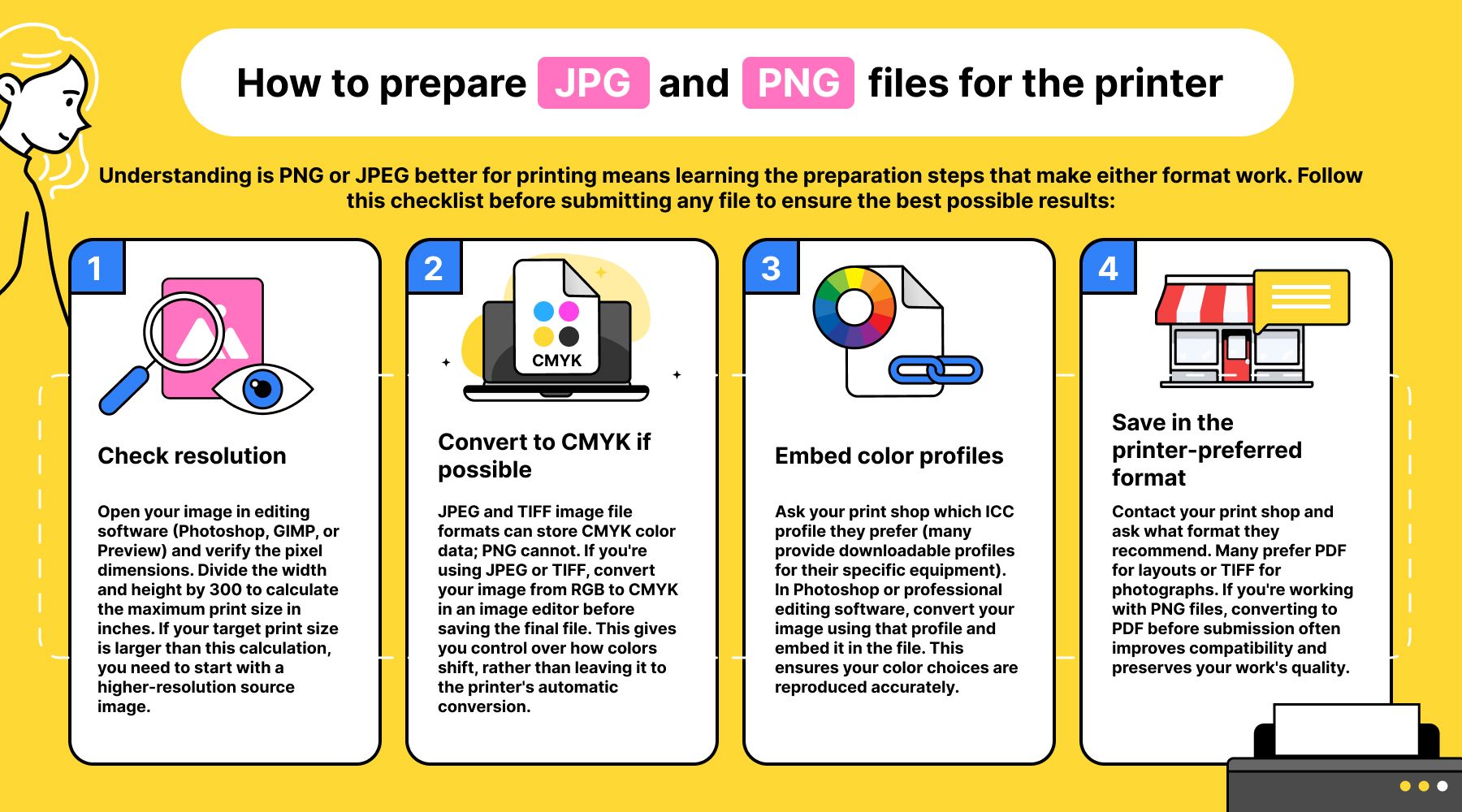
PNG mi JPEG mi baskı için daha iyi sorusunu anlamak, her formatı işe yarar kılan hazırlık adımlarını öğrenmeyi gerektirir. Herhangi bir dosyayı göndermeden önce mümkün olan en iyi sonuçları elde etmek için bu kontrol listesini izleyin:

  1. Çözünürlüğü kontrol edin. Görüntünüzü düzenleme yazılımında (Photoshop, GIMP veya Preview) açın ve piksel boyutlarını doğrulayın. Maksimum baskı boyutunu inç cinsinden hesaplamak için genişliği ve yüksekliği 300'e bölün. Hedef baskı boyutunuz bu hesaplamadan büyükse, daha yüksek çözünürlüklü bir kaynak görüntüyle başlamanız gerekir.
  2. Mümkünse CMYK'ya dönüştürün. JPEG ve TIFF görüntü dosyası formatları CMYK renk verisini saklayabilir; PNG bunu yapamaz. JPEG veya TIFF kullanıyorsanız, son dosyayı kaydetmeden önce görüntünüzü bir görüntü düzenleyicisinde RGB'den CMYK'ya dönüştürün. Bu, renklerin nasıl kayacağı konusundaki kontrolü yazıcının otomatik dönüşümüne bırakmak yerine size verir.
  3. Renk profillerini gömin. Baskı atölyenize hangi ICC profilini tercih ettiklerini sorun (birçoğu kendi ekipmanları için indirilebilir profiller sağlar). Photoshop veya profesyonel düzenleme yazılımında görüntünüzü o profili kullanarak dönüştürün ve dosyaya gömün. Bu, renk tercihlerinizin doğru şekilde yeniden üretilmesini sağlar.
  4. Yazıcının tercih ettiği formatta kaydedin. Baskı atölyenizle iletişime geçin ve hangi formatı önerdiklerini sorun. Birçoğu düzenler için PDF'yi, fotoğraflar için TIFF'i tercih eder. PNG dosyalarıyla çalışıyorsanız, göndermeden önce PDF'ye dönüştürmek genellikle uyumluluğu artırır ve çalışmanızın kalitesini korur.

Renk gamı dışı: JPG ve PNG'nin ekranda ve baskıda gizli farkı

İşte çoğu makalenin atladığı teknik içgörü: Monitörünüz, dünyadaki hiçbir yazıcının yeniden üretemeyeceği renkleri görüntüleyebilir. RGB ekranlar ışığı doğrudan üretir ve CMYK mürekkeplerinin fiziksel aralığının dışında kalan parlak, doygun renkler (neon yeşiller, elektrik maviler, canlı eflatun tonları) oluşturur. Bu "renk gamı dışı" renkler otomatik olarak en yakın basılabilir yaklaşıma kayacak ve bu kayma çoğunlukla dramatik olacaktır.

Profesyonel tasarımcılar, dosyaları yazıcıya göndermeden önce bu kaymaları önizlemek için "Renk Gamı Uyarısı" aracını kullanır. Adobe Photoshop'ta Görünüm > Renk Gamı Uyarısı'na gidin. Yazılım, görüntünüzdeki CMYK renk aralığının dışında kalan her pikseli parlak bir katmanla (genellikle neon gri veya eflatun) işaretler. Bu vurgulanan alanlar basıldığında renk değiştirecektir — kesinlikle.

GIMP (ücretsiz, açık kaynaklı alternatif), Görünüm > Görüntüleme Filtreleri > Renk Eksikliği Görünümü aracılığıyla benzer işlevsellik sunar; ancak renk gamı önizlemesi manuel renk profili seçimi gerektirir. Her iki araç da hâlâ zamanınız varken sorunlu renkleri tanımlamanıza ve orijinal vizyonunuza yakın kalacak basılabilir alternatifleri seçerek bunları ayarlamanıza olanak tanır.

Bu proaktif yaklaşım, üretim için para harcamadan önce "baskım neden donuk görünüyor?" şikayetini çözer. Tam olarak hangi renklerin kayacağını görür, telafi etmek için bilinçli düzenlemeler yapar ve kağıt üzerindeki mürekkebin fiziksel sınırlamalarını hesaba katan bir dosya gönderirsiniz. Hiçbir diğer format karşılaştırma makalesi bu iş akışı adımını kapsamaz — bu, renklerinizin doğru basılacağını umut etmek ile bilerek göndermek arasındaki farktır.

Yazıcınızın tercih ettiği format ne olursa olsun, OnlyDoc'un ücretsiz PDF dönüştürücüsü ile tüm dönüşümleri tek bir yerde gerçekleştirebilirsiniz.

İlgili makaleler