Metodo 2: Il "trucco PDF" (il migliore per operazioni in blocco e alta qualità)
Questo è il segreto dei professionisti. Prima di addentrarci nel flusso di lavoro, è fondamentale capire una distinzione importante: scaricare una diapositiva come PNG salva l'intera composizione della diapositiva (sfondo, testo e immagini combinati), non il singolo file immagine. Hai bisogno di un approccio diverso quando vuoi esportare immagini da Google Slides.
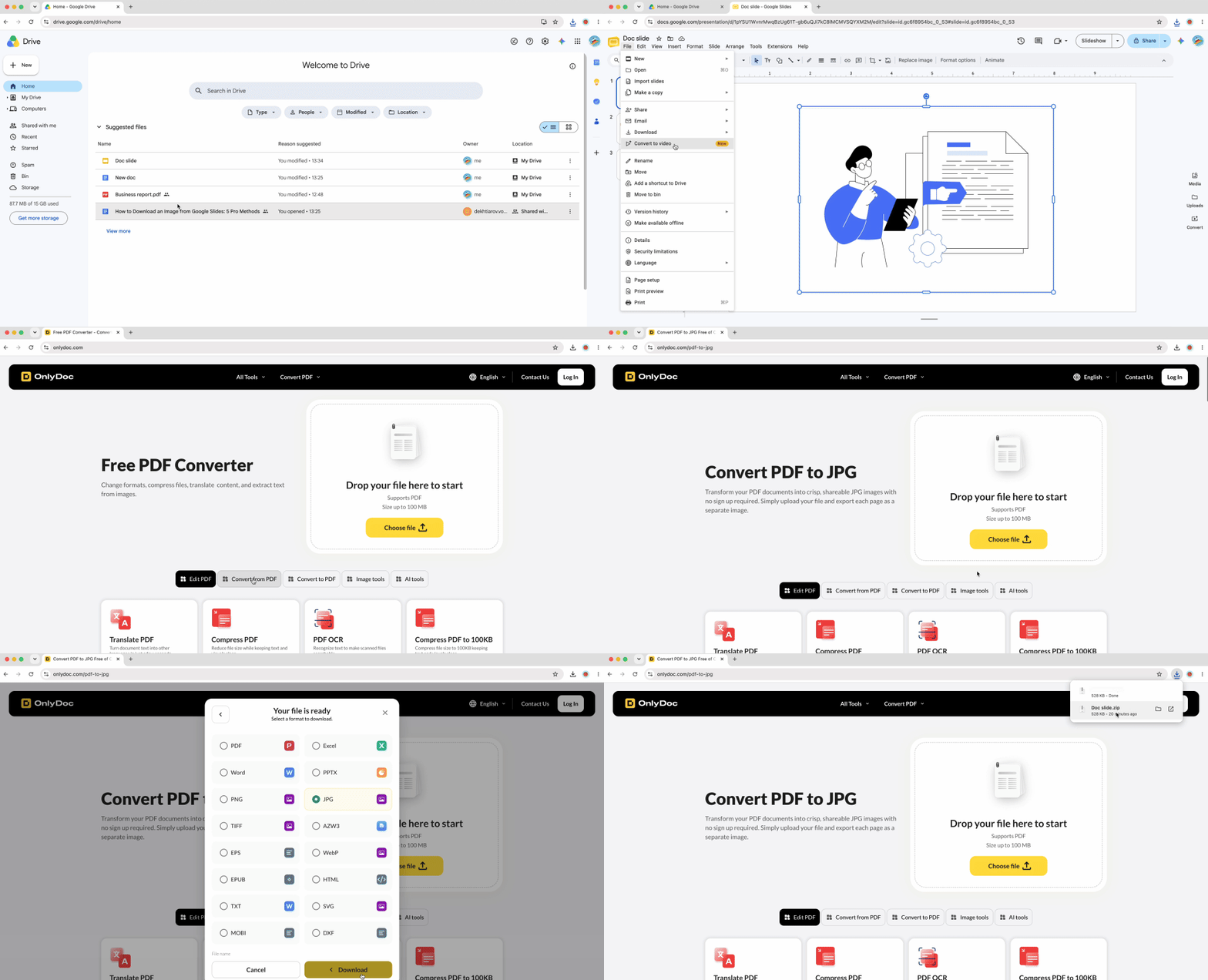
Il flusso di lavoro professionale:
- In Google Slides, fai clic su File → Scarica → Documento PDF (.pdf)
- Salva il file PDF sul tuo computer
- Apri il convertitore PDF in JPG di OnlyDoc
- Carica il PDF scaricato nello strumento
- Il convertitore estrae tutte le immagini da ogni diapositiva della presentazione
- Scarica le immagini singolarmente o tutte in una volta
Perché questo metodo vince per la qualità:
Questo flusso di lavoro preserva la risoluzione originale delle immagini senza la compressione tipica degli screenshot. Quando esporti una presentazione in PDF, Google Slides incorpora le immagini alla loro risoluzione di caricamento originale senza ricampionarle. Il convertitore estrae quindi quei file intatti direttamente dal contenitore PDF.
Il vantaggio unico che la maggior parte delle guide trascura: Google Slides spesso maschera o ritaglia le immagini per adattarle ai layout delle diapositive. Quando esegui uno screenshot o usi "Salva in Keep", catturi solo la porzione visibile. Il metodo di estrazione tramite PDF recupera spesso il file immagine completo non ritagliato, perché l'intera risorsa originale rimane incorporata nel PDF. Designer e utenti avanzati si affidano a questa tecnica quando hanno bisogno dell'intero file sorgente, non solo della versione ritagliata visibile nella diapositiva.
Questo approccio gestisce anche le operazioni in blocco in modo efficiente. Estrai tutte le immagini da una presentazione di 50 diapositive in un unico flusso di lavoro, invece di ripetere manualmente i passaggi decine di volte. Il metodo funziona anche quando non sei il proprietario della presentazione, purché tu abbia accesso in visualizzazione per scaricarla come PDF.
Metodo 3: Usare "Pubblica sul web" per l'accesso in alta risoluzione
Questo metodo, leggermente più tecnico, risulta molto efficace quando sei il proprietario della presentazione o hai accesso in modifica. La pubblicazione crea una visualizzazione web pubblica in cui i browser riconoscono le immagini come elementi web standard.
- In Google Slides, fai clic su File → Condividi → Pubblica sul web
- Nella finestra di dialogo che appare, fai clic sul pulsante "Publish"
- Copia il link pubblico generato
- Apri quel link in una nuova scheda del browser
- Naviga fino alla diapositiva contenente l'immagine di destinazione
- Fai clic destro sull'immagine e seleziona "Salva immagine con nome..."
La visualizzazione web pubblicata visualizza le immagini in modo diverso rispetto all'interfaccia di modifica, consentendo alla funzione di salvataggio nativa del browser di funzionare correttamente. Questo metodo offre spesso una risoluzione migliore rispetto a "Salva in Keep" perché aggira la compressione di Google Keep.
Considerazione sulla privacy: ricorda di annullare la pubblicazione della presentazione al termine se contiene contenuti sensibili. Torna su File → Condividi → Pubblica sul web e fai clic su "Stop publishing". Il metodo richiede i permessi di proprietario o editor, quindi non funzionerà su presentazioni a cui puoi solo accedere in visualizzazione, senza diritti di pubblicazione.
Metodo 4: Scaricare una singola diapositiva come PNG ad alta risoluzione
Questo metodo esporta l'intera diapositiva (sfondo, testo e immagini insieme) come un unico file grafico, anziché isolare le singole immagini. Usa questo approccio quando crei miniature di diapositive, grafiche per i social media o qualsiasi situazione che richieda la composizione completa della diapositiva.
- Prima di tutto, ottimizza per la qualità: File → Impostazione pagina → Personalizzata
- Imposta le dimensioni ad alta risoluzione, ad esempio 1920 × 1080 o superiore
- Fai clic su "Applica"
- Vai alla diapositiva specifica che vuoi esportare
- File → Scarica → Immagine PNG (.png)
- Solo la diapositiva corrente viene scaricata come file PNG
La qualità è importante: dimensioni di pagina più grandi producono esportazioni più nitide. Le dimensioni predefinite di Google Slides (960 × 540 pixel effettivi) creano immagini visibilmente sfocate quando visualizzate a dimensione intera. Impostare dimensioni personalizzate prima dell'esportazione garantisce un risultato di qualità professionale.
Questo metodo ha una limitazione evidente: esporta il layout della diapositiva come immagine composita, non come file immagine isolati. Devi ripetere il processo per ogni diapositiva singolarmente, il che lo rende inefficiente per esigenze in blocco.
Scegli il tuo metodo: confronto rapido
Non sai quale tecnica si adatta alla tua situazione specifica per salvare immagini da Google Slides? Usa questa guida decisionale per abbinare il tuo obiettivo all'approccio migliore.
| Il tuo obiettivo | Metodo migliore | Livello di qualità |
|---|
| Un'immagine veloce | Salva in Keep (Metodo 1) | Buona |
| Tutte le immagini in una volta | PDF + convertitore (Metodo 2) | Eccellente |
| Originali completi non ritagliati | PDF + convertitore (Metodo 2) | Eccellente |
| Intera diapositiva come grafica | Scarica come PNG (Metodo 4) | Eccellente (con la configurazione corretta) |
| Immagini da presentazioni in sola visualizzazione | Pubblica sul web (Metodo 3) | Molto buona |
Ogni metodo serve a scopi distinti. Le condivisioni rapide sui social media tollerano la lieve perdita di qualità di "Salva in Keep". Il lavoro di design professionale richiede il flusso di lavoro di estrazione tramite PDF, che preserva ogni pixel e recupera i dati delle immagini nascosti. Abbina la tecnica alle tue esigenze di qualità e ai vincoli di tempo per scaricare un'immagine da Google Slides.
L'approccio tramite conversione PDF si distingue come la soluzione più versatile. Gestisce sia le esigenze di estrazione di singole immagini sia quelle in blocco, mantenendo i più alti standard di qualità. Quando hai bisogno di risorse perfette da qualsiasi presentazione, quel flusso di lavoro fornisce risultati costanti indipendentemente da come le immagini sono state ritagliate o posizionate nelle diapositive. Per i flussi di lavoro professionali che richiedono l'accesso alle presentazioni in più formati, OnlyDoc offre una suite di strumenti di conversione progettati per la qualità e l'efficienza.

 Pubblicato 16 giu 2026
  7 min di lettura
  55 visualizzazioni