Yöntem 2: "PDF güç hilesi" (toplu ve yüksek kalite için en iyi seçenek)
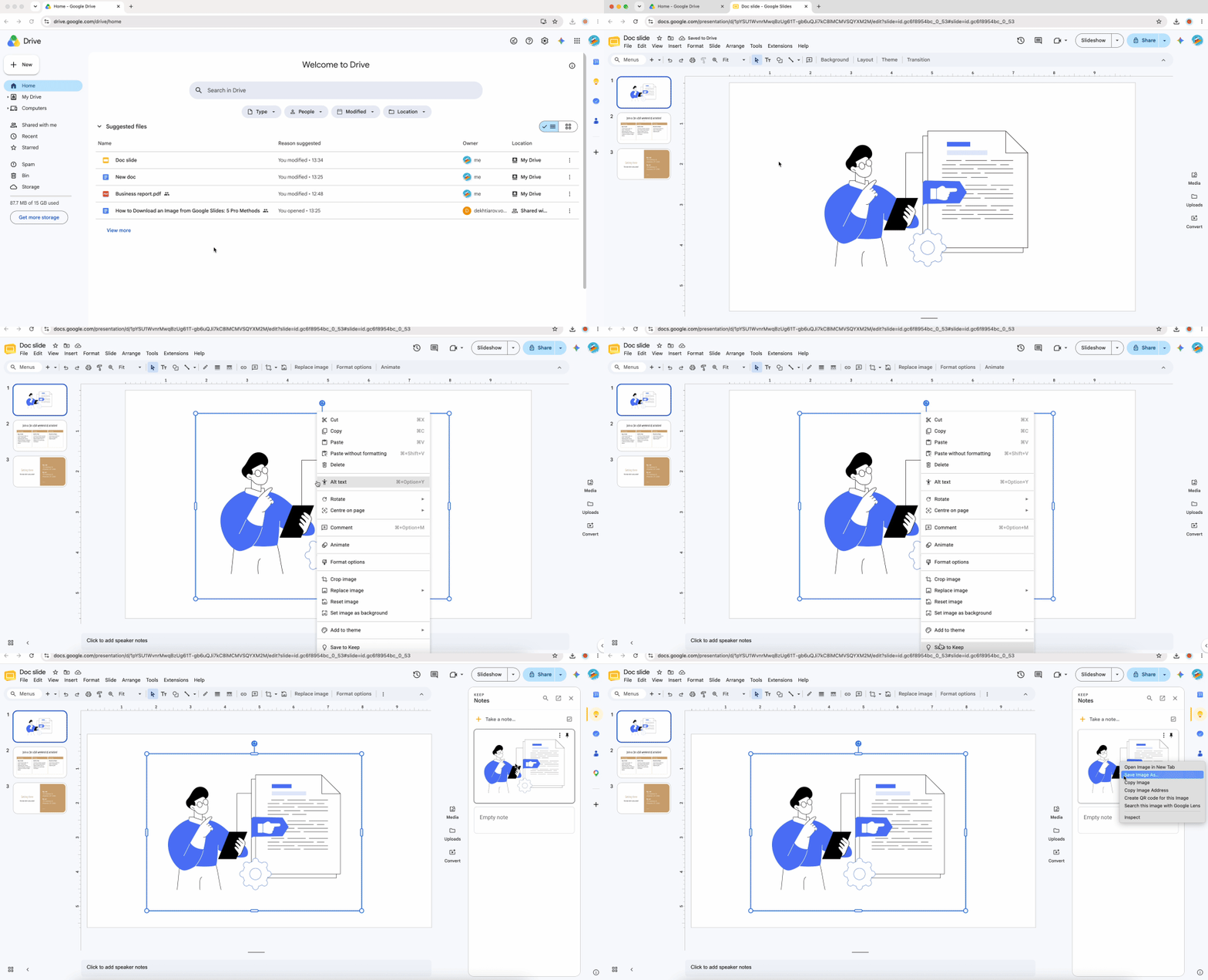
Bu, profesyonellerin sırrıdır. İş akışına dalmadan önce kritik bir farkı anlayın: Bir slaytı PNG olarak indirmek, bireysel görsel dosyasını değil, tüm slayt kompozisyonunu (arka plan, metin ve görseller bir arada) kaydeder. Google Slides'tan görselleri dışa aktarmak istediğinizde farklı bir yaklaşıma ihtiyacınız vardır.
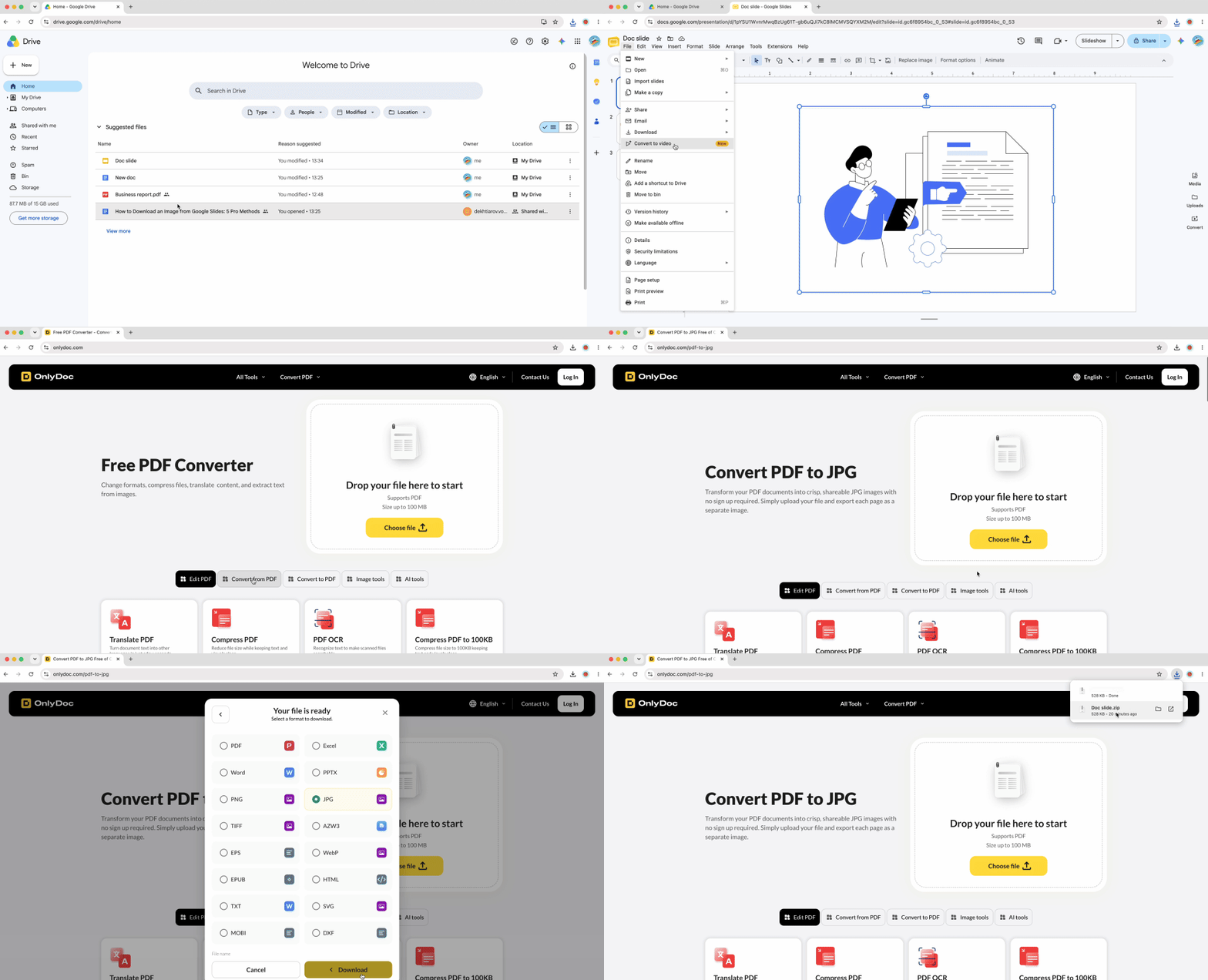
Profesyonel iş akışı:
- Google Slides'ta Dosya → İndir → PDF Belgesi (.pdf) seçeneğine tıklayın
- PDF dosyasını bilgisayarınıza kaydedin
- OnlyDoc PDF'den JPG'ye dönüştürücüsünü açın
- İndirdiğiniz PDF'yi araca yükleyin
- Dönüştürücü, sunumdaki her slayttan tüm görselleri çıkarır
- Tek tek görselleri indirin veya hepsini aynı anda alın
Bu yöntem kalite açısından neden öne çıkar:
Bu iş akışı, ekran görüntüsü sıkıştırması olmadan orijinal görsel çözünürlüğünü korur. Bir sunumu PDF olarak dışa aktardığınızda, Google Slides görselleri yeniden örneklemek yerine orijinal yükleme çözünürlüklerinde gömer. Dönüştürücü daha sonra bu kusursuz dosyaları doğrudan PDF kapsayıcısından çıkarır.
Çoğu kılavuzun gözden kaçırdığı benzersiz avantaj: Google Slides, slayt düzenlerine sığdırmak için görselleri sıklıkla maskeler veya kırpar. Ekran görüntüsü aldığınızda veya "Save to Keep" kullandığınızda yalnızca görünür kısmı yakalarsınız. PDF çıkarma yöntemi, tam orijinal varlık PDF'de gömülü kaldığından çoğu zaman tam kırpılmamış görsel dosyasını kurtarır. Tasarımcılar ve ileri düzey kullanıcılar, slayttaki kırpılmış sürümü değil tüm kaynak dosyayı ihtiyaç duyduklarında bu tekniğe güvenirler.
Bu yaklaşım aynı zamanda toplu işlemleri de verimli bir şekilde yönetir. Onlarca kez manuel adımları tekrarlamak yerine tek bir iş akışında 50 slaytlık bir sunumdaki tüm görselleri çıkarın. Yöntem, sunuma sahip olmadığınızda bile çalışır; PDF olarak indirmek için görüntüleme erişiminiz olması yeterlidir.
Yöntem 3: Yüksek çözünürlüklü erişim için "Web'de yayımla" kullanımı
Biraz daha teknik olan bu yöntem, sunuma sahip olduğunuzda veya düzenleme erişiminiz bulunduğunda son derece etkili olduğunu kanıtlar. Yayımlamak, tarayıcıların görselleri standart web öğeleri olarak tanıdığı genel bir web görünümü oluşturur.
- Google Slides'ta Dosya → Paylaş → Web'de yayımla seçeneğine tıklayın
- Görünen iletişim kutusunda "Yayımla" düğmesine tıklayın
- Oluşturulan genel bağlantıyı kopyalayın
- Bu bağlantıyı yeni bir tarayıcı sekmesinde açın
- Hedef görseli içeren slayta gidin
- Görsele sağ tıklayın ve "Resmi Farklı Kaydet..." seçeneğini seçin
Yayımlanan web görünümü, görselleri düzenleme arayüzünden farklı şekilde işler ve tarayıcınızın yerel kaydetme işlevinin çalışmasına olanak tanır. Bu yöntem, Google Keep'in sıkıştırmasını atladığından genellikle "Save to Keep" yönteminden daha iyi çözünürlük sağlar.
Gizlilik notu: İşlem tamamlandığında, sunum hassas içerik barındırıyorsa yayımlamayı kaldırmayı unutmayın. Dosya → Paylaş → Web'de yayımla seçeneğine geri dönün ve "Yayımlamayı durdur" seçeneğine tıklayın. Bu yöntem, sahibi veya düzenleyici izinleri gerektirir; bu nedenle yayımlama hakları olmadan yalnızca görüntüleme erişiminizin bulunduğu sunumlarda çalışmaz.
Yöntem 4: Tek bir slaytı yüksek çözünürlüklü PNG olarak indirme
Bu yöntem, bireysel görselleri izole etmek yerine tüm slaytı (arka plan, metin ve görseller birlikte) tek bir grafik dosyası olarak dışa aktarır. Slayt küçük resimleri, sosyal medya grafikleri veya tam slayt kompozisyonunun gerektiği herhangi bir durum için bu yaklaşımı kullanın.
- Önce kalite için optimize edin: Dosya → Sayfa Ayarı → Özel
- Boyutları 1920 × 1080 veya daha yüksek gibi yüksek çözünürlüğe ayarlayın
- "Uygula" seçeneğine tıklayın
- Dışa aktarmak istediğiniz belirli slayta gidin
- Dosya → İndir → PNG görüntüsü (.png)
- Yalnızca geçerli slayt PNG dosyası olarak indirilir
Kalite burada önemlidir: Daha yüksek sayfa ayarı boyutları daha keskin dışa aktarmalar üretir. Varsayılan Google Slides boyutları (etkin 960 × 540 piksel), tam boyutta görüntülendiğinde belirgin şekilde bulanık görüntüler oluşturur. Dışa aktarmadan önce özel boyutlar ayarlamak, profesyonel kalitede çıktı sağlar.
Bu yöntemin açık bir sınırlaması vardır — slayt düzenini izole edilmiş görsel dosyaları olarak değil, bileşik bir görüntü olarak dışa aktarır. İşlemi her slayt için ayrı ayrı tekrarlamanız gerekir; bu da toplu ihtiyaçlar için verimsiz bir yöntem haline getirir.
Yönteminizi seçin: Hızlı karşılaştırma
Google Slides'tan görsel kaydetmek için hangi tekniğin özel durumunuza uygun olduğundan emin değil misiniz? Hedefinizi en iyi yaklaşımla eşleştirmek için bu karar çerçevesini kullanın.
| Hedefiniz | En İyi Yöntem | Kalite Düzeyi |
|---|
| Tek hızlı görsel | Keep'e Kaydet (Yöntem 1) | İyi |
| Tüm görseller aynı anda | PDF + dönüştürücü (Yöntem 2) | Mükemmel |
| Tam kırpılmamış orijinaller | PDF + dönüştürücü (Yöntem 2) | Mükemmel |
| Grafik olarak tüm slayt | PNG olarak indir (Yöntem 4) | Mükemmel (doğru kurulumla) |
| Yalnızca görüntüleme izinli sunum görselleri | Web'de Yayımla (Yöntem 3) | Çok İyi |
Her yöntem farklı amaçlara hizmet eder. Sosyal medya için hızlı paylaşımlar, "Save to Keep" yönteminden kaynaklanan küçük kalite kaybını tolere edebilir. Profesyonel tasarım çalışmaları, her pikseli koruyan ve gizli görsel verilerini kurtaran PDF çıkarma iş akışını zorunlu kılar. Google Slides'tan görsel indirmek için tekniği kalite gereksinimleriniz ve zaman kısıtlamalarınızla eşleştirin.
PDF dönüştürme yaklaşımı, en çok yönlü çözüm olarak öne çıkar. Hem tek görsel hem de toplu çıkarma ihtiyaçlarını karşılarken en yüksek kalite standartlarını korur. Herhangi bir sunumdan kusursuz materyallere ihtiyaç duyduğunuzda, görsellerin slaytlarda nasıl kırpıldığı veya konumlandırıldığından bağımsız olarak bu iş akışı tutarlı sonuçlar sağlar. Sunumlara birden fazla biçimde erişim gerektiren profesyonel iş akışları için OnlyDoc, kalite ve verimlilik için tasarlanmış kapsamlı dönüştürme araçları sunar.

 Yayımlandı 16 Haz 2026
  7 dk okuma
  55 görüntülenme